
Evet arkadaşlar Pdf dosyalarınızı bu programı kullanarak office dosyalarına çevirebilirsiniz.
Program Download
23 Şubat 2008 Cumartesi
ABBYY PDF Transformer 2.0
Gönderen bilgisayarkaynagi zaman: 13:24 0 yorum
Kategoriler : Program Tanıtımları
Registry Repair Wizard 2007 v4.63

Üreticinin açıklaması:
Registry Repair Wizard sistem kayit defterinizin tam anlamiyla bir veri çöplügüne dönmesini önlemek amaciyla tasarlanmis bir program. Kayit defterinizde yer alan tüm yanlis bilgileri tarayip bunlara en uygun çözümü (silmek,degistirmek, vs.) size sunuyor. Tabi eger sizin düsündügünüz daha uygun bir çözüm varsa bunu da yapmaniza olanak sagliyor. Hatalar bulunup çözümleri seçildikten sonra tek yapmaniz gereken "Repair" butonuna tiklayip ne olur ne olmaz diye bir yedekleme dosyasi seçmek, gerisini Registry Repair Wizard sizin için otomatik olarak halleder. Registry Repair Wizard sayesinde sisteminizin hizi ve verimi artar. Yeni hatalara sebep olan bir çok hata giderilebilir.
Program Download
Alıntıdır...
Gönderen bilgisayarkaynagi zaman: 12:39 0 yorum
Kategoriler : Program Tanıtımları
Registry First Aid Platinum 6.1.0 Build 1533

Registry First Aid ile Windows kayıt defteri her zaman temiz ve düzenli olur. Programları daha hızlı bir şekilde bilgisayara yükleyip, hızlanmaya yardımcı olur. Çünkü bir takım programlar tam bilgisayardan kaldırılamayabilir ya da kaldırılsa bile kayıt kütüğündeki dosyaları silinmeyebilir. Bu da zamanla bilgisayarın açılışını, kapanışını ve çalışma düzeyini olumsuz yönde etkiler.
Bu programla düzenli bir temizlik yapabilirsiniz.
Özellikleri :
# Adım adım kullanım için kolay sihirbaz ve arayüz
# Registry First Aid dosya/klasör taraması yapar.
# Sürücülerden hızlı dosya ve klasör bulur.
# Kayıt defteri girişlerini düzenler.
# Silinmiş uygulamaların hala dosyalarla bir bağıntısı varsa onları bulup geçersiz ve ölü girişleri temizler.
# Windows kayıt kütüğünüzü her zaman düzenli ve temiz tutar.
Program Download
Alıntıdır...
Gönderen bilgisayarkaynagi zaman: 12:34 0 yorum
Kategoriler : Program Tanıtımları
Folder Access 2.11-(Özel Klasörlerinizi Şifreleyin...)

özel dosyalarınızı şifrelemenize izin veriyor.
Folder Access ,özel dosylarınızı şifrelemenize izin veren bir yazılımdır. Bu ücretsiz yazılım sayesinde aynı bilgisayarınızı paylaştığınız kişiler sizden izinsiz asla sizin dosyalarınıza ulaşamayacak.
Program Download
Gönderen bilgisayarkaynagi zaman: 12:13 0 yorum
Kategoriler : Program Tanıtımları
BIOS Agent v3.61 ( BIOS Özellikleri )
Bu bilgiler BIOS güncellemesi ya da diğer bilgisayar bileşenlerinin güncellemesini yapmak istediğinizde gereksinim duyacağınız faydalı bilgilerdir. BIOS Agent yazılımı içerisinde sisteminize zarar verecek türden kodlar bulunmamakta, kişisel bilgileriniz gizli tutulmaktadır. Sisteminiz hakkında veriler ilk kez size iletilmektedir.
Bellek yuvalarının durumu ve boyutları, işletim sistemi bilgileri de edinebileceğiniz yazılımla tüm bilgileri rapor halinde kaydedebilir ve bu raporun çıktısını alabilirsiniz.
Program Download
Alıntıdır...
MadeMan ( Oyun )
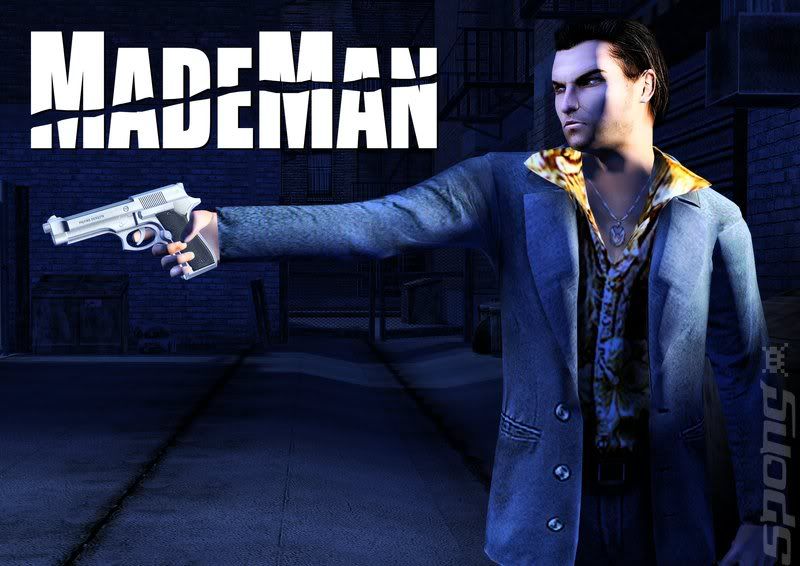


Download :
http://rapidshare.com/files/34926955/MadeMan_by_CswI.part1.rar
http://rapidshare.com/files/34982433/MadeMan_by_CswI.part2.rar
http://rapidshare.com/files/34992420/MadeMan_by_CswI.part3.rar
http://rapidshare.com/files/34942364/MadeMan_by_CswI.part4.rar
http://rapidshare.com/files/34948778/MadeMan_by_CswI.part5.rar
http://rapidshare.com/files/34949150/MadeMan_by_CswI.part6.rar
Rar Şifresi : cswi
Alıntıdır...
WinTools.net Professional 9.2.0 (Sistem Bakımı)
Kısa kısa özelliklerden bahsedelim.
WinTools.net: Clean Uninstaller
Sildiğiniz programlardan arta kalan dosyaları, geçici dosyaları ve uzun süre kullanmadığınız dosyaları WinTools.net ile kolaylıkla temizleyebilirsiniz. Ayrıca programları yükleme sürecindeyken kontrol edebilir, hangi dosyaların yüklendiğini ve registry'de hangi değişikliklerin yapıldığını görebilirsiniz.
WinTools.net: Scan Files
Bazı programlar çalışırken hafızada bazı geçici dosyalar bırakırlar ve bu dosyalar genellikle silinmez. Bu durum sisteminizde yavaşlamaya yol açabilir. WinTools.net sayesinde bilgisayarınızdaki geçici ve gereksiz dosyaları kolaylıkla bulup silebilir, böylece sistem hızını artırmanın yanında harddiskte daha fazla boş alana sahip olabilirsiniz.
WinTools.net: StartUp Manager
Birçok program yüklendikten sonra registry'ye key atarak başlangıçta o yüklenen programın başlamasını sağlar, fakat bu durum bir süre sonra belleğin fazla kullanılmasına bağlı olarak sistem hızının düşmesine yol açabilir. Bu program sayesinde başlangıçta açılan programları kaldırabilir ya da başka programların açılmasını sağlayabilirsiniz.
WinTools.net: Tweak UI
Bu araçla sistem güvenliği ve kapasitesi ile ilgili ek ayarlar yapabilirsiniz.
Bu ayarları 6 grupta inceleyebiliriz.
Global: Sistem dosyalarıyla ve registry ayarlarıyla ilgili değişiklikler
Desktop: Masaüstüyle ilgili değişiklikler
System: Sistem ve donanımla ilgili değişiklikler
StartMenu: Başlat menüsü arayüzüyle ilgili değişiklikler
Security: Sistem güvenliği ile ilgili değişiklikler
Ctrl Panel: Sistem yönetimi için kullanılan bar'larla (Çubuklar) ilgili değişikler
WinTools.net: Net Tweaker
Aynı bağlantı hızına sahip iki bilgisayarda farklı hızlarda veri transferini gerçekleştirmek mümkün. Net Tweaker ile bağlantı ayarlarınızı değiştirerek bağlantınızı daha stabil hale getirebilir, bağlantı hızınızı artırabilirsiniz.
WinTools.net: The Privacy
Bilgisayarınızda yaptıklarınız sistem tarafından "Geçmiş (History)" adı altında kaydedilir (Hangi ve ne içerikli siteleri ziyaret ettiniz, hangi belgeleri açtınız, hangi programları indirdiniz vs) ve herhangi biri bilgisayarınızı açtığında bu bilgilere kolaylıkla erişebilir. Bunun yanında bu dosyalar harddiskinizde gereksiz olarak yer kaplar. Bu araç sayesinde bu gereksiz dosyaları sisteminizden rahatça kaldırabilir ve sisteminizin performansını artırabilirsiniz.
WinTools.net: Memory Booster
Bu araç ile bellek kullanımını görüntüleyebilir ve belleği daha iyi performans için optimize edebilirsiniz. Bu araç özellikle belleği fazlaca kullanan programlar için kullanılabilir.
Program Download
Alıntıdır...
Gönderen bilgisayarkaynagi zaman: 06:45 0 yorum
Kategoriler : Program Tanıtımları
Secret Record (Cd'lere Şifre Koyma)

Buradan "Add"butonunu tıklıyoruz ve yazacağımız dosya yada klasörleri seçiyoruz.


Yazacağımız dosyaları attıktan sonra "Burn"butonuna basıyoruz ve aşağıdaki gibi bir ekran geliyor

Şifre koymak için "Password" yazan yerdeki çeltiği tıklıyoruz ve şifremizi giriyoruz
Ölüm Gününü koymak için "Set Valid period" un yanındaki çeltiği tıklıyoruz ve cd nin yazım tarihinden kaç gün sonra imha edilmesi istediğimiz gün miktarı kadar rakam yazıyoruz.
Örn:cd yazım tarihi 15.10.2555 mesela biz bu cd nin 25.10.2555 tarine kadar kullanılmasını istiyorsan ordaki boşluğa sadece 10 yazıyoruz
Bu işlemler bittikten sonra "Speed"ten yazım hızını ayarlıyoruz. En sonun "Burn" tuşuna basıyoruz ve yazım başlıyor.
Alıntıdır...
Gönderen bilgisayarkaynagi zaman: 06:39 0 yorum
Kategoriler : Program Anlatımları
Bad Copy Pro v.4 (Bozuk CD, Disket, Hafıza kartından bilgi kurtarma)

Bad Copy Pro, bozuk CD den disketten ya da hazıfa kartından bilgi kurtarmaya yarayan bir program.
Program Download
Alıntıdır...
Gönderen bilgisayarkaynagi zaman: 06:32 0 yorum
Kategoriler : Program Tanıtımları
North Korea ( Oyun )


Download :
http://rapidshare.com/files/61353976....COM.part1.rar
http://rapidshare.com/files/61366067....COM.part2.rar
http://rapidshare.com/files/61368944....COM.part3.rar
müzik dosyası: http://rapidshare.com/files/61371447/Music.rar
rar şifresi: http://rapidshare.com/files/59377882/sifre.txt
Alıntıdır...
22 Şubat 2008 Cuma
Laptobunuzda gücünü siz belirleyin. (Notebook hardware control )
Bize ne fayda sağlayabilir? En basitinden laptopların pilinin bitiş süresi… bunu geciktirme imkanı veriyor bize. Ram gibi güçlerin kont. Yapar. Daha düşük enerji o da daha uzun süreli pil ömrü demektir. Bunun gibi bir sürü şey…
Gelelim programa…
Program alt resimde gördüğünüz gibi default olarak saatin yanında beliriyor. Winampın yanındaki 800mhz yanındaki sarı işaret ve onun yanındaki yeşil şerit ve yine en soldaki pilin dolu mu bos mu olduğunu gösteren simge hepsi o programa dahildir. Bunları ekleyebilir ya da çıkarabilirsiniz. Ayarlardan.

Şimdi programımıza sağ tıkladığımız zaman karsımıza aşağıdaki seçenekler gelir. Buradan kısayoldan ayarlamış olduğunuz performans ayarlarınıza geçebilirsiniz. Show'a tıklayarak devam ediyorum.

Programın görünümü bu şekildedir. Ekranın sağ üzerindeki opasite edilmiş bir takım bilgisayarın o andaki performansına dair istatistikleri görüyoruz. Tabi bu default olarak aktif değildir. Bunu aktif etmek için yapmanız gereken alttaki resimde sağ altta yer alan 3 simgeden en bastakine basmaktır. Tabi bendeki bastıktan sonraki hali. Bunu kapamak için yine ilk bastakine basarak durdurmanız yeterli olacaktır.

Yine bu özelliğinin ekleme ve çıkarmalarını yapmak amacıyla üzerine iki defa tıklamanız yeterlidir. Karsınıza aşağıdaki resimdeki görüntü gelecektir.gereklii ayarları buradan yapabilirsiniz. Transparanlığı belirleyebilirsiniz. Vsvssvs.

Cpu ayarlarına gelmek istiyorum bizi ilgilendiren asıl bölümlerden bir tanesi. Spu speed settings kısmından pille çalışırken ve prize takılıyken hangi performansta çalışacağını belirleyebilirsiniz.

Gördüğünüz gibi bu şekilde değiştirebilirsiniz. Sağ altta yer alan clock modulation kısmından cpu zamanlamasını düşürebilirsiniz. Pilden tasarruf yapmak için fena diil
Cpu voltagedan pilin süresini artırmak için kullanabilirsiniz. bu kısma dikkatli bakın. Ayarlarınızı hangisine uygunsa ona göre yapmanız gerekmektedir. Yoksa bilg. Zarar görebilir. Bu ayarları görmek için aşağıda yer alan intel Pentium m sonoma
Bu kısımda sıcaklık ayarlarınızı belirliyorsunuz. Bilgisayarınızın Cpu sıcaklığının belli seviyeye çıkmasıyla size uyarı vermesini sağlayabilirsiniz. Harddiskinizin ve cpunuzun sağlığı açısından önemlidir. Sıcaklık cpunun ömrünü kısaltır.
Battery kısmında Gelişmiş batery ayarlarınızı yapabilirsiniz. Saatin yanında gösterilmesini buradan belirleyebilir. Uyarı vermesini sağlayabilirsiniz
Harddisk kısmı yine bizim için temel alanlardan biridir. Buradan harddiskin sıcaklık ayarlarını buradan ayarlayabilirsiniz.
Genel ayarları kısmı ise settings kısmıdır. Buradan bilgisayarın açılmasıyla beraber programı başlatabilirsiniz.
Bir diğer özelliği dee program bize kısayolları kullanma imkanı sağlıyor. Hotkey ayarlarınızı belirlemek için başlat
Program Download
Alıntıdır...
Dragonball Z: Bid For Power (Oyun)



Download :
http://rapidshare.de/files/30103096/...bfp.part01.rar
http://rapidshare.de/files/30104934/...bfp.part02.rar
http://rapidshare.de/files/30106754/...bfp.part03.rar
http://rapidshare.de/files/30108539/...bfp.part04.rar
http://rapidshare.de/files/30110553/...bfp.part05.rar
http://rapidshare.de/files/30112844/...bfp.part06.rar
http://rapidshare.de/files/30114812/...bfp.part07.rar
http://rapidshare.de/files/30116666/...bfp.part08.rar
http://rapidshare.de/files/30118611/...bfp.part09.rar
http://rapidshare.de/files/30120465/...bfp.part10.rar
http://rapidshare.de/files/30122374/...bfp.part11.rar
http://rapidshare.de/files/30124144/...bfp.part12.rar
http://rapidshare.de/files/30125584/...bfp.part13.rar
Rar pass: eu-warez.net
Alıntıdır...
Kane & Lynch: Dead Men (Oyun)
Windowsu Hızlandırma (Advanced System Optimizer 2.20 )

Tanım:
Advanced System Optimizer sayesinde Windows'unuzun performansını arttırabilirsiniz. Programın içinde gizliliğinizi korumak, Web artıklarını (cookies'leri) ve Web temizlemek için fonksiyonlar bulunuyor. Windows'unuzu hızlı ve hatasız kullanmak istiyorsanız bu programı innDirmelisiniz. Yazılım içerisinde kullanışlı olan toplam 10 adet işlev bulunmaktadır. İstenmeyen izleri yok etmek, istenmeyen ve gereksiz dosyalardan kurtulmak, registry'de temizlik, sistem optimizasyonu, disk birleştiricisi, sistem ve dosya yedekleyicisi görevlerini yerine getirebilir.
Bu lite versiyonda medya dosya yöneticisi sistem bilgisi ile duvar değiştirme özellikleri bulunmamaktadır.
Geldik Dokuzuncu Özelliğe;
Bu bölümde ise yine bilgisayarınızın sistemi ile ilgili ayarları var.System Advisorden bilgisayarınızdaki Ekran koruyucu,Masaüstü resmi gibi ayarları yapabilirsiniz.System optimizerden bilgisayarınızın hangi performansta çalışmasını ayarlayabilirsiniz.İnternet optimizerden ise internet bağlantı hızını seçeneklerden bulup ayarlayabilirsiniz ve bu ayar internet performansınızı artıracaktır...
Onuncu Özeliğimiz İse;
Yine çok güzel bir özellik...Bu bölümde ise bilgisayarımızda ki istediğimiz uzantılı dosyaların hepsini kolayca temizleyebiliriz buna Cookies gibi internetten bulaşmış bütün dosyalar dahildir...
On Birinci Özellikte İse;
Silemediğimiz dosyaları klasörleri ve hatta diskleri kolayca silebiliriz...
On İkinci Özellik;
İşte yine çok sık kullanacağınız bir özellik.Sypware özellik oldukça hızlı
( 30 Saniye Sürmüyor) ve kaliteli bir Spy temizleyicisidir,az önce Spyware Doctor ile tarama yapmıştım ve yalnızca bir tane bulmuştu daha sonra bununla tarama yaptım ve beş tane Spy bir tanede Key Logger buldu kalitesini siz düşünün artık...
On Üçüncü Özellik;
Çok kullanışlı bir ajandadır doğum günü gibi önemli günlerinizi not alabilirsiniz ve sizi istediğiniz tarih ve saatte de uyarma özelliği bulunuyor...
On Dördüncü Özellik;
Bu bölümde ise kullanışlı bir Not Defterimiz bulunuyor bilgisayarımızın sağ alt bölümünde ki simgesiyle çok kolay ulaşabileceğimiz yararlı bi özellik..
On Beşinci Özellik;
Bu bölüme ise bilgisayarımızdaki bütün Medya dosyalarını ve Resimlerimizi dosyalabileceğimiz,Bilgisayarımızda kaç adet Medya dosyası olduğunu belirten ve benim çözemediğim bi kaç daha özellik var....
On Altıncı Özelliğimizde İse;
bu bölümümüzde de oldukça işimize yarayacak işlevler bulunmaktadır.kısaca açıklamak gerekirse bilgisayarımızda istediğimiz an geri dönüşüm noktası oluşturabiliriz ve istediğimiz anda geri dönüşüm noktasına geri dönebiliriz.
On Yedinci Özellik;
Bu özelikte ise en çok şifre koymaya çalıştığımız medya dosyalarımızı şifreleyebileceğimiz yeri görüyoruz.Dosyamızı şifreledikten sonra bence en önemli özelliği ise diğer şifreleme programları gibi dosyayı açmaya çalıştığımızda şifre istemiyor yani yabancı biri dosyanın şifreli olduğunu anlayamıyor bu sayade şifrelediklerimiz masaüstünde bile dursa tehlike yok açmama tekniği ise dosyalar kesinlikle hiçbir oynatıcıda çalışmamasıdır tabi ki istediğimiz an şifremizi girip dosyalarımızı çalıştırabiliriz.Bu özelik için ister sağ tıklayıp ulaşabilir ister program menüsünden ulaşabiliriz...
On Sekizinci Özellik İse;
Yine çok kullanışlı bi özellik olan burada ise karşımıza klasik bir sistem yedekleme bölümü karşımıza çıkacak artı özellikleri ise isteğimize göre istediğimiz klasör,dosya,disk veya tüm harddiski yedekleyebiliyoruz...
On Dokuzuncu Özelliğimizde;
Program Ekle/Kaldırdan kaldıramadığımız dosyalarımızı güvenli bi şekilde kaldırabiliriz...
Yirminci Özelliğimiz;
Burada da kimisine göre ilaç gibi gelecek bi özellik bulunuyor bilsisayarınızdaki istediğniz programları blocklayıp çalışmasına izin vermeyebilirsiniz ve isterseniz yeniden çalışmasına da izin verebilirsiniz...
Yirmi Birinci Özellik;
Bu bölümde ise bilgisayarınızın kullanıcı hesaplarınızda ayarlarınızı değiştirebilirsiniz ve birçok Windows ayarını kişiselleştirebilirsiniz...
Yirmi İkinci Özelliğimiz;
Bilgisayarımızdaki istediğimiz tip dosyaları yada hepsini çok hızlı bulabiliyor ve aynılarını bize bildirerek silmemize yardımcı oluyor mesala ben sadece gif dosyalarını tarattım 1500 e yakın gifin 800’e yakını aynıymış...
Yirmi Üçüncü Özelliğimiz İse;
Fazla anlatmaya gerek yok kısaca hatalı zip dosyalarımızı onarıyor yani yararlı bişi...
Program Download
Alıntıdır...
Hard Disk Tamiri (MaxBLAST 4)

Arkadaşlar bu program gerçekten süper biliyorsunuz ki ne kadar format atarsanız atın yine de izler silinmiyor.ve bu yıpranmalar bir mühdet sonra hdd de seslerin yükselmesine sebebiyet veriyor. Bu işlemden sonra seslerin dahi kesildiğini görür şaşırırsınız. 80 gb hdd için 7 saat gibi bir süre beklenebiliyor.
Ayrıca bu prog ile harddiskinizi fabrika çıkış haline getirebilirsiniz harddiskinde badsektör ve sektörel arızalar olan yani donanımsal değil yazılımsal bütün arızaları giderir.
Bu programı indirdikten sonra WİNRAR dosyası olarak geliyor.
WİNRARIN İCİNDE DOSYA İMAJLI HAZIR .ve bunu nero vasıtası ile İSO formatında CD ye YAZDIRIN
CD YAZDIRDIKTAN SONRA Şimdi biostan boot ayarını PC nin açılşında CD ROM'u görecek şekilde değiştiriyoruz. ( bazı bilgisayarlarda DEL,F8,ESC.... gibi tuşlarla da seçilebiliyor.) eğer bilmiyen varsa genellike sol üst ikinci seçenekte bulunan yer. (cd-rom seçeneğinin harddiskten önce olması yeterli)
Starting Caldera Dr-Dos.... araya bir sürü yazı girecek ve sonunda yeni bir ekran açılacak
Run MaxBlast 4 from floppy or CD[F C] burada cd den çalıştırdığımız için (C) yi seçiyoruz
sonra Strike a key to continue diyor herhangi bir tuşa basıyoruz ve programın beyaz renkli dil seçim ekranı karşımıza çıkana kadar bekliyoruz . Burada en üstte bulunan ingilizce seçeneğini tıklayın (artık mouse aktif). Kısa bir süre sonra karşımıza ekranın sağ tarafında 5 tane seçenek olan bir ekran açılıyor .
En üstteki Run MaxBlast 4 Installation Software seçeneğine girin
çıkan sözleşmeye i agree dedikten sonra ana sayfamıza ulaşıyoruz.
ÖNEMLİ!
Eğer hdd nizi sıfırlayacaksanız ve pcnizde aktif bir windows kurulu değilse yada geçerli bir disk alanı oluşturmadıysanız şimdi karşınıza çıkan seçeneğe hayır demenizi tavsiye ederim. daha hızlı yapıyor. Artık işimiz neredeyse bitti. Sol taraftaki 5 işlemden üstten 4. olan utilities seçeneğine girin. Açılan ekrandan 3. sıradaki "zero fill drive (full)" seçeneğini tıklayın.
Eğer harddiskinizde aktif bir bölüm varsa burada karşınıza bir ekran çıkıyor ve size bilgilerinizin kaybolacağını söylüyor. bu durumda ekranın aşağı tarafındaki kutucuğa tıklayıp ileri diyorsunuz.
Program Download
Alıntıdır...
Tomb Raider The Angel Of Darknees (Oyun)
Daha Hızlı İnternet (cFosSpeed v4.20.1389)
Normal veri transferi:
Yeni veri yollanmadan önce dosya alımı (ACKnowledgment paketleri) onaylanmalıdır.
Traffic Düzenleme yok iken:
ACK paketleri upload akımı tarafından engelleniyor. Sonuç olarak download yavaşlıyor.
cFos Trafik Düzenleme:
ACK packetleri upload veriyolunda optimize edilmiş pozisyonlara yerleştiriliyor. Böylece download hızı maksimum seviyede devam edebiliyor.
cFosSpeed trafik düzenlemesi, veri transferleri arasındaki gecikmeyi düşürür ve üç kat daha hızlı gezinti yapmanıza yardımcı olur. Sonuç olarak DSL bağlantınızı maksimum seviyede kullanabilirsiniz!
TCP/IP transferi süresince daima, daha fazla verinin gönderilmesinden önce bir miktar verinin dönüşünün onaylanması gerekir. Veri dönüşü onayının toplanması veri transfer hızında yavaşlamalara ve gecikmelere sebep olur, böylece gönderen tarafı beklemeye zorlar. Özellikle ADSL için daha az bir veri transfer kapasitesi olan karşıya yükleme veriyolunu doldurarak karşıdan yükleme hızını yerlerde süründürmek mümkündür. Bunun sebebi karşıdan yükleme verilerinin onaylanması için yeterli karşıya yükleme veriyolunun bulunmamasıdır.
Şu ana kadarki standart çözümler genelde TCP pencere boyutunu arttırmak ve bu sayede acil onay olmadan daha fazla veri gönderimini sağlamak üzerine kurulmuştur. Buradaki temel problem, bu yöntemin yüksek ping sürelerine (gecikme) ve web sayfalarının açılmasında gecikmelere sebep olmasıdır. 2 saniyeye kadar olan gecikmeler TCP pencere boyutu 64k olan sistemlerde çokça karşılaşılan bir sorundur. Kısaca sadece yüksek pencere boyutları en yüksek karşıdan yükleme hızına erişmenizde yeterli olmayacaktır.
Tersine, cFosspeed trafik düzenleme farklı bir yaklaşım kullanıyor. Önemli veri paketlerinin (ACK paketleriyle birlikte) transferine öncelik sağlayarak belirli paketlerin daha hızlı geçmesini sağlıyor. Böylece, karşıya yüklemeler DSL bağlantıyı hiç bir zaman etkilemiyor.
cFosSpeed trafik düzenleme teknolojisi, önemli paket türlerinin sayılarını algılıyor ve onlara öncelik sağlayarak İnternet trafiğinin düzgün işlemesini sağlıyor, bu da kısmi olarak düşük ping sürelerini mümkün kılıyor. Bu yöntem, sadece web gezintisi ve karşıdan yüklemeleri hızlandırmakla kalmıyor, online oyunlarda oldukça büyük avantajlar sağlıyor.
cFos Trafik Düzenleme ile, şu gibi ölçülebilir gelişmeler ve ayrıcalıkları farkedeceksiniz:
Karşıya yükleme sırasında karşıdan yükleme hızının maksimum olması
Webde gezinti yaparken cevap sürelerinin hızlanması
Gelişmiş VoIP ses kalitesi
Yüksek Hız, Düşük Ping
Dinamik trafik düzenleme ile ping süreleri 2 saniye gibi korkunç boyutlara çıkabilir, ki Telnet ve SSH oturumları gibi durumlarda bu süre pek hoş olmayan beklemelere sebep olabilir. Fakat cFosSpeed trafik düzenleme ile, gecikme normal kalmaya devam eder.
Bu, tek başına, yeni bir webde gezinti deneyimi yaşamanızı sağlar!
Aynı zamanda webde gezinti yaparken arkaplanda gerçekten veri transferinin olup olmadığını farketmekte bile zorluk çekebilirsiniz. Ayrıca, yine bu kadar düşük gecikmeler özellikle online oyunlarda avantaj sağlayacaktır.
Öncelikle, cFosSpeed trafik düzenleme karşıya yükleme ve karşıdan yükleme veriyolunuzu ve ping gecikmelerinizi her internet bağlantısı için ayrı olarak hesaplar. Daha sonra bu bilgiyi internetteki veri transferlerinizdeki paketlerin düzenlenmesinde kullanır. Buna ek olarak, Trafik Düzenleme gerektiğinde, her bağlantı için dinamik olarak mümkün olan bant genişliğini atar.
cFosSpeed trafik düzenleme, sadece ACKlara öncelik sağlamakla kalmaz, Telnet ve SSH gibi önemli paketler içeren protokollere de öncelik sağlar. Böylece, cFosSpeed trafik düzenleme ile, dosya paylaşım programları veya e-posta gönderimlerinin bağlantınıza engel olması mümkün değildir!
Fakat bunları görmek için bizim sözlerimizi dikkate almayın; bunu kendiniz test edin.
cFos Trafik Düzenleme ile gerçek bant genişliğinizi kullanın!
Web Sitesi : http://www.cfos.de/download/index_tr.htm
Program Download
pass : muratturk
Alıntıdır...
Windows açılış ekranını değiştirme (Logonstudio)

Program karşımıza bu şekilde geliyor. Bize kurulu olarak 3 tane default logon sunmuş. İsterseniz bunları kullanabilirsiniz. isterseniz ise load'a basarak yükleme yapabilirsiniz.

Loada tıkladığımızda logonxp formatında dosya ister sizden. Eğer elinizde hazır varsa onu seçebilir ve aktive edebilirsiniz.

New’e tıklarsanız yeni bir tane oluşturuyorsunuz demektir. Bu tema tamamen kendi yapımınız olacaktır. Öncelikle ekrana gelecek olan aşağıdaki bilgilerinizi girmeniz gerekecektir.
Bunları girdikten sonra create'e basarak başlayabilirsiniz. Buraya girmeyeceğim.

Elimizde olan bir başka seçenek ise import'dur. Buraya tıklayarak bilgisayarınızda olan hazır bir logonu seçip kendinize göre editleyebilirsiniz.

Programın genel ayarları bu şekildedir. Logonlarınızın nereye kaydedeğinize logons path'den değiştirebilirsiniz. Altta yer alan ayarlar ise default logonunuzun tekrar yüklemenizi ve logon yüklediyseniz ve aktif ettiyseniz oluşturan kişinin bilgilerini yani tema bilgilerini göstermenizi sağlar…
Dilerseniz logonları yükledikten sonra sabit logon isterseniz bilgisayarı her açılışında farklı logonun çalışmasını aktif hale getirebilirsiniz.
Alıntıdır...
JET XP ( XP yi Hizlandırma )

Sürüm : 1.0
Boyut : 2.05 Mb
Kullanım İzni : Ücretsiz (Freeware)
Dil : Türkçe
İşletim Sistemi : Windows XP
Tanıtım:
Üreticiden : Windows işletim sisteminin ve üzerinde kurulu olan programların açılış, kapanış sürelerini kısaltarak zamandan tasarruf sağlar. Ticari açıdan bir örnek verecek olursak; programların ve sistemin daha hızlı çalışması daha çok işin yapılmasını sağlayacak ve verimliliği artıracaktır. Bu verimliliğin geçerli olduğu bilgisayar sayısının çok yüksek olması yapılan işlerin
verimliliğinde artışı olacaktır.
Ayrıca işletmenin daha hızlı bilgisayar sistemleri için harcadığı donanım maliyetlerini de düşürecek ve elindeki mevcut sistemlerle en iyi performansı almasını sağlayacaktır.
Program Windows XP İşletim sisteminin kurulu olduğu her tür masaüstü ve dizüstü bilgisayarda sorunsuz olarak kullanılabilir. Programımız kayıt defterinde uygun düzenlemeler yaparak sistemin işleyiş hızını %300'e var oranlarda artırmaktadır.
Program Download
Alıntıdır...
Gönderen bilgisayarkaynagi zaman: 13:38 0 yorum
Kategoriler : Program Tanıtımları
Painkiller Overdose (Oyun)


http://rapidshare.com/files/83635968...TcH.part01.rar
http://rapidshare.com/files/83636834...TcH.part02.rar
http://rapidshare.com/files/83637637...TcH.part03.rar
http://rapidshare.com/files/83638445...TcH.part04.rar
http://rapidshare.com/files/83639177...TcH.part05.rar
http://rapidshare.com/files/83639913...TcH.part06.rar
http://rapidshare.com/files/83640708...TcH.part07.rar
http://rapidshare.com/files/83641460...TcH.part08.rar
http://rapidshare.com/files/83643637...TcH.part09.rar
http://rapidshare.com/files/83644365...TcH.part10.rar
http://rapidshare.com/files/83645182...TcH.part11.rar
http://rapidshare.com/files/83646002...TcH.part12.rar
http://rapidshare.com/files/83646815...TcH.part13.rar
http://rapidshare.com/files/83647634...TcH.part14.rar
http://rapidshare.com/files/83648409...TcH.part15.rar
http://rapidshare.com/files/83683953...TcH.part16.rar
http://rapidshare.com/files/83685120...TcH.part17.rar
http://rapidshare.com/files/83686391...TcH.part18.rar
http://rapidshare.com/files/83687590...TcH.part19.rar
http://rapidshare.com/files/83688824...TcH.part20.rar
http://rapidshare.com/files/83690077...TcH.part21.rar
http://rapidshare.com/files/83691590...TcH.part22.rar
http://rapidshare.com/files/83692762...TcH.part23.rar
http://rapidshare.com/files/83693920...TcH.part24.rar
http://rapidshare.com/files/83695146...TcH.part25.rar
http://rapidshare.com/files/83696325...TcH.part26.rar
http://rapidshare.com/files/83696776...TcH.part27.rar
password:
http://rapidshare.com/files/90019257...lgesi.rar.html
Alıntıdır...
KOLAY PDF 1.0 Freeware (Türkçe Yazı Karakter Destekli)
Program Download
Şifre : www.zevkli.org
Alıntıdır...
Gönderen bilgisayarkaynagi zaman: 10:55 0 yorum
Kategoriler : Program Tanıtımları
War Rock ( Oyun )

Download
http://rapidshare.com/files/26481259...amwr.part1.rar
http://rapidshare.com/files/26481253...amwr.part2.rar
http://rapidshare.com/files/26481246...amwr.part3.rar
http://rapidshare.com/files/26481256...amwr.part4.rar
http://rapidshare.com/files/26481255...amwr.part5.rar
http://rapidshare.com/files/26481224...amwr.part6.rar
Pass: http://uploaded.to/?id=blvb5c
Alıntıdır...
Universal XP/2000 Driver Pack CD (Tüm Markaların Driverları)

Universal XP/2000 Driver Pack CD - 291 mb
Dell, HP, Compaq, IBM, Sony, Toshiba, Panasonic, as well as hardware component manufacturers Intel, 3Com, VIA, nVidia, ATI, SoundMax
Çok güzel bir cd. Herkesin yüklemesini tavsiye ederim. Özellikler bilgisayar tamircilerinin sahip olması gereken bir cd olduğunu düşünüyorum. İnternette saatlerce sürücü aramaya gerek yok...
Cd içeriğinde yer alan sürücü markaları
Dell, HP, Compaq, IBM, Sony, Toshiba, Panasonic, as well as hardware component manufacturers Intel, 3Com, VIA, nVidia, ATI, SoundMax ve daha fazlası..
1. LİNK:
http://rapidshare.com/files/92747381....net.part1.rar
http://rapidshare.com/files/92747360....net.part2.rar
http://rapidshare.com/files/92747426....net.part3.rar
http://rapidshare.com/files/92747108....net.part4.rar
2. LİNK:
http://rapidshare.com/files/89845929...rbej.part1.rar
http://rapidshare.com/files/89845919...rbej.part2.rar
http://rapidshare.com/files/89845885...rbej.part3.rar
http://rapidshare.com/files/89845655...rbej.part4.rar
Alıntıdır...
Time Shift 2007 [ PC-DVD ]

TIMESHIFT
Yükleyen : lutador91
Rar Şifresi : http://rapidshare.com/files/68491791..._lutador91.rar
Crack : Mevcut
Serial : BYN9-LAB2-NAL5-TEN2-2583
Dosya Türü : DVD - ISO ( Sanal Sürücü )
Not : Herhangi bir sanal sürücü ile açabilirsiniz...!!! Örn; Power Iso , Daemon Tools vs.
Crack : http://rapidshare.com/files/71187041..._lutador91.rar
RapidShare Linkler
http://rapidshare.com/files/71111920...r91.part01.rar
http://rapidshare.com/files/71115464/tim...part02.rar
http://rapidshare.com/files/71119128/tim...part03.rar
http://rapidshare.com/files/71122907/tim...part04.rar
http://rapidshare.com/files/71127409/tim...part05.rar
http://rapidshare.com/files/71131933/tim...part06.rar
http://rapidshare.com/files/71135517/tim...part07.rar
http://rapidshare.com/files/71138736/tim...part08.rar
http://rapidshare.com/files/71141927/tim...part09.rar
http://rapidshare.com/files/71144892/tim...part10.rar
http://rapidshare.com/files/71148043/tim...part11.rar
http://rapidshare.com/files/71150684/tim...part12.rar
http://rapidshare.com/files/71153444/tim...part13.rar
http://rapidshare.com/files/71156980/tim...part14.rar
http://rapidshare.com/files/71159621/tim...part15.rar
http://rapidshare.com/files/71162154/tim...part16.rar
http://rapidshare.com/files/71164650/tim...part17.rar
http://rapidshare.com/files/71166948/tim...part18.rar
http://rapidshare.com/files/71169110/tim...part19.rar
http://rapidshare.com/files/71171179/tim...part20.rar
http://rapidshare.com/files/71173289/tim...part21.rar
http://rapidshare.com/files/71175220/tim...part22.rar
http://rapidshare.com/files/71177017/tim...part23.rar
http://rapidshare.com/files/71178696/tim...part24.rar
http://rapidshare.com/files/71180267/tim...part25.rar
http://rapidshare.com/files/71182061/tim...part26.rar
http://rapidshare.com/files/71183780/tim...part27.rar
http://rapidshare.com/files/71185480/tim...part28.rar
http://rapidshare.com/files/71186865/tim...part29.rar
Oyun Hakkında
İnceleme : http://www.trgamer.com/yazi.asp?id=2431
Platform : PC
Tür : Action
Multiplayer : Var
Yayıncı : Sierra
Yapımcı : Saber Interactive
Çıkış Tarihi : 2007 Ekim
Min. Sistem : Windows 2000/XP, 2 Ghz İşlemci, 512 MB RAM, 128 MB Shader Model 2.0b destekli ekran kartı
Zamanı durdurmak, yavaşlatmak ya da geri almak. İnsanoğlunun en büyük hayallerinden birkaçı hiç şüphesiz. Kimine göre ilaç, kimine göre kaçınılmaz sona dur durak bilmeyen bir nehirdir zaman... Kimine göre ise çözülmesi gereken bir problem belki de, örneğin Albert Einstein'a.
Einstein zamanın göreceli bir kavram olduğunu ortaya koymuş, ve maddelerin hızlarına bağlı olarak değişebileceğini öne sürmüştü. Einstein'a göre maddeler ışık hızlarına yaklaştıkça zaman yavaşlar, ışık hızında zaman durur ve ışık hızı geçildiğinde ise tersine akar. Mümkün mü sizce? Şu an için değil, ama Einstein yaşasaydı belki de mümkün olacaktı. Çünkü son yıllarda yapılan deneyler, zamanın hıza bağlı olarak yavaşlayabildiğini açıkça ortaya koydu. Ancak Timeshift'i oynayanların bunlara kafa yormasına gerek yok, biz zamanla istediğimiz gibi oynayabiliyoruz nasılsa.
Korkuyordum... Tekrar ertelenirsin diye.
Zamanla ilgili problemi olan sadece Einstein değil. Oyunun yapımcılarının da problemi olduğu açık. Timeshift'in ilk açıklanan çıkış tarihi 2005'in sonbaharı idi. Evet, oyun tam iki yıl ertelendi, iki yayıncı değiştirdi, iki kez oynanabilir demosu yayınlandı ve hangi platformlarda çıkacağı bir türlü kesinlik kazanamadı. Ana karakter bile değiştirildi. Neredeyse böyle bir oyun olduğunu bile unutmuştuk. Hemen aklıma Duke Nukem Forever geldi. Gözlerim doldu, pencerenin karşısına geçip yağan yağmuru izledim. Neyse ki elimdesin şu an, çok beklemiştim bebeğim.
Oyunda emekli bir albay olan Michael Swift'i kontrol ediyoruz. Beta Suit adı verilen zamanda bazı değişiklikler yapmaya izin veren, omurilikten kullanan kişiye bağlanarak akıl ile kontrol edilen, zırhı (ya da sizin sağlınızı) yenileyebilen teknoloji harikası giysimizi alıp önümüze geleni öldürüyoruz. Çünkü onlar gelip bizim laboratuarımızı bastılar. Daha test aşamasında olan ucube giysimizi kullanmak zorunda kaldık. Dr. Krone, S.S.A.M ya da AI gibi isimlerden bahsetmeye gerek bile yok. Oyunun senaryosu tam bir fiyasko. Ne bir sürükleyicilik, ne bir kurgu ne de başka bir şey. Olmamış!
Oyunun ana teması giysimiz ve onun mükemmel özellikleri üzerine kurulmuş ki bunların en önemlileri: zamanı geri alabilmek, durdurabilmek ve yavaşlatabilmek. Daha önceden F.E.A.R., Max Payne ve hatta Prince of Persia gibi oyunlardan böyle şeylere aşinaydık. Ancak bu kez durum biraz daha farklı, daha eğlenceli. Çünkü bölüm tasarımları bu özellikleri sürekli kullanmanızı sağlamak amacıyla tasarlanmış ve bunda gerçekten başarılı olunmuş. Gücümüz oldukça az olmasına rağmen düşmanlar kalabalık gruplar halinde yerleştirilmiş. Böylece zamanı yavaşlatmak ya da durdurmak zorunlu kılınmış. Etrafta sağlık ya da cephane aramaya hiçbir zaman ihtiyaç duymuyoruz. Çünkü çatışmadan uzak bir köşeye sindiğimizde, özel giysimiz sayesinde sağlığımız (zırh) yenileniyor. Tüm bu nedenlerden ötürü tempo düşmüyor, çatışmalar uzadıkça uzuyor. Yani eğlence fora!
Zamanı durdurmak ise işin en eğlenceli kısmı. Bunu Shift-F ile yapıyorsunuz. Zaman durduğunda düşmanlara ateş ettiğinizde etki etmiyor, ancak akmaya başladığında hepsi aynı anda yere yığılıyor. Oyun boyunca sürekli zamanı durdurup, pompalı ile (ShatterGun) düşmanları avlayıp sonra zamanı ilerletip ölmelerini seyrettim. Yine zamanı durdurma özelliğini kullanarak çözülebilen bulmacalar ile sıkça karşılaşacaksınız. Fazla zekice hazırlandıklarını söyleyemem, ama oyuna farklı bir tat kattıkları kesin.
Zamanı geri alma özelliğini ise (Shift-C) oyun boyunca pek kullanmadım. Sadece düşmanların attıkları ve üzerimize yapışan bombalardan kurtulmak için kullandım. Ya da buna benzer şekilde birden kenara çekilip kurtulmamız gereken bazı durumlarda kullanabilirsiniz. Eğer öldüğümüzde zamanı geri alabilseydik sıkça kullanabilirdik ama bu mümkün değil. Oyun multi-platform olarak çıkmasına rağmen istediğimiz zaman kayıt yapabiliyoruz. Bu yüzden rahatça ölebiliriz, keyfimiz bilir
CAPS


Alıntıdır...
Tunka WebÇeviri Portable Türkçe (İnternet sayfalarınızı türkçeye çevirin)

Tunka webçeviri portable versiyonuyla daha kullanışlı bir duruma getirildi crack patch istemez.
Program Download
Gönderen bilgisayarkaynagi zaman: 10:07 0 yorum
Kategoriler : Program Tanıtımları
Hour of Victory [ 2008 ]
İşte Capsler


işte size siteler (Download)
Rapidshare
http://rapidshare.com/files/93740264...CoM.part01.rar
http://rapidshare.com/files/93740279...CoM.part02.rar
http://rapidshare.com/files/93740275...CoM.part03.rar
http://rapidshare.com/files/93740291...CoM.part04.rar
http://rapidshare.com/files/93740280...CoM.part05.rar
http://rapidshare.com/files/93742158...CoM.part06.rar
http://rapidshare.com/files/93742171...CoM.part07.rar
http://rapidshare.com/files/93742281...CoM.part08.rar
http://rapidshare.com/files/93742326...CoM.part09.rar
http://rapidshare.com/files/93743274...CoM.part10.rar
http://rapidshare.com/files/93744961...CoM.part11.rar
http://rapidshare.com/files/93745017...CoM.part12.rar
http://rapidshare.com/files/93745064...CoM.part13.rar
http://rapidshare.com/files/93745050...CoM.part14.rar
http://rapidshare.com/files/93746796...CoM.part15.rar
http://rapidshare.com/files/93746797...CoM.part16.rar
http://rapidshare.com/files/93746839...CoM.part17.rar
http://rapidshare.com/files/93747326...CoM.part18.rar
http://rapidshare.com/files/93747334...CoM.part19.rar
http://rapidshare.com/files/93748506...CoM.part20.rar
http://rapidshare.com/files/93749570...CoM.part21.rar
http://rapidshare.com/files/93749619...CoM.part22.rar
http://rapidshare.com/files/93750005...CoM.part23.rar
http://rapidshare.com/files/93750302...CoM.part24.rar
http://rapidshare.com/files/93751427...CoM.part25.rar
http://rapidshare.com/files/93751815...CoM.part26.rar
http://rapidshare.com/files/93751962...CoM.part27.rar
http://rapidshare.com/files/93752070...CoM.part28.rar
http://rapidshare.com/files/93752694...CoM.part29.rar
http://rapidshare.com/files/93753957...CoM.part30.rar
http://rapidshare.com/files/93754066...CoM.part31.rar
http://rapidshare.com/files/93754210...CoM.part32.rar
http://rapidshare.com/files/93754432...CoM.part33.rar
http://rapidshare.com/files/93754910...CoM.part34.rar
http://rapidshare.com/files/93756352...CoM.part35.rar
http://rapidshare.com/files/93756929...CoM.part36.rar
http://rapidshare.com/files/93758258...CoM.part37.rar
http://rapidshare.com/files/93758328...CoM.part38.rar
http://rapidshare.com/files/93758604...CoM.part39.rar
http://rapidshare.com/files/93758855...CoM.part40.rar
http://rapidshare.com/files/93761014...CoM.part41.rar
http://rapidshare.com/files/93761147...CoM.part42.rar
http://rapidshare.com/files/93761433...CoM.part43.rar
http://rapidshare.com/files/93761695...CoM.part44.rar
http://rapidshare.com/files/93763771...CoM.part45.rar
http://rapidshare.com/files/93764301...CoM.part46.rar
http://rapidshare.com/files/93764424...CoM.part47.rar
http://rapidshare.com/files/93765276...CoM.part48.rar
http://rapidshare.com/files/93766399...CoM.part49.rar
http://rapidshare.com/files/93767564...CoM.part50.rar
http://rapidshare.com/files/93770511...CoM.part51.rar
http://rapidshare.com/files/93771102...CoM.part52.rar
http://rapidshare.com/files/93772267...CoM.part53.rar
http://rapidshare.com/files/93773225...CoM.part54.rar
Alternatif Netload Linkleri
http://netload.in/dateiedd5c18483f8f...part01.rar.htm
http://netload.in/datei5cde7a4595eb1...part02.rar.htm
http://netload.in/datei45719a758208a...part03.rar.htm
http://netload.in/datei2c33da69a57d2...part04.rar.htm
http://netload.in/datei9cec9e78d94c9...part05.rar.htm
http://netload.in/dateie51d42f4d5fc4...part06.rar.htm
http://netload.in/datei72c51ea7d8c07...part07.rar.htm
http://netload.in/datei3564521920d6c...part08.rar.htm
http://netload.in/datei73b7129103887...part09.rar.htm
http://netload.in/dateib33bef03ba0ee...part10.rar.htm
http://netload.in/dateia8b80fc889944...part11.rar.htm
http://netload.in/datei870180fdb4192...part12.rar.htm
http://netload.in/dateie454fecb23f93...part13.rar.htm
http://netload.in/datei7ef476f945fea...part14.rar.htm
http://netload.in/datei3290146dd7075...part15.rar.htm
http://netload.in/datei57a8fa95aa0c4...part16.rar.htm
http://netload.in/datei7841624f7ca04...part17.rar.htm
http://netload.in/datei19f02ed05ff2c...part18.rar.htm
http://netload.in/datei98546371de5bc...part19.rar.htm
http://netload.in/datei25164cc8370a4...part20.rar.htm
http://netload.in/datei6792ca520dbab...part21.rar.htm
http://netload.in/datei576041696784e...part22.rar.htm
http://netload.in/datei501f9edd815d5...part23.rar.htm
http://netload.in/datei912cfb987c712...part24.rar.htm
http://netload.in/dateib8b123c6caf19...part25.rar.htm
http://netload.in/dateia6a3de7cd430b...part26.rar.htm
http://netload.in/dateib1983053f7ce0...part27.rar.htm
http://netload.in/datei8a031e50ce1c7...part28.rar.htm
http://netload.in/dateif27cf9691aa3e...part29.rar.htm
http://netload.in/dateic6bb71ed1757d...part30.rar.htm
http://netload.in/datei4ac47abb407ba...part31.rar.htm
http://netload.in/datei74278e22f4905...part32.rar.htm
http://netload.in/datei658a819354f35...part33.rar.htm
http://netload.in/datei68a3627f13690...part34.rar.htm
http://netload.in/datei964c8c8d34d38...part35.rar.htm
http://netload.in/dateic18540a313b6b...part36.rar.htm
http://netload.in/dateid15f3ca8a3248...part37.rar.htm
http://netload.in/datei33da096d4e7f0...part38.rar.htm
http://netload.in/dateicaa0df7ddca7c...part39.rar.htm
http://netload.in/datei37adf46a8ecdf...part40.rar.htm
http://netload.in/datei76a00e331eabc...part41.rar.htm
http://netload.in/datei4f1900dc4c6d7...part42.rar.htm
http://netload.in/dateic668602328261...part43.rar.htm
http://netload.in/datei1f84e13592310...part44.rar.htm
http://netload.in/datei23c250adf0adf...part45.rar.htm
http://netload.in/dateib08055d0fb8dc...part46.rar.htm
http://netload.in/datei742f44db0c15a...part47.rar.htm
http://netload.in/datei0e9722b0dbb85...part48.rar.htm
http://netload.in/dateia146f34224875...part49.rar.htm
http://netload.in/dateicdf0eba3e36f3...part50.rar.htm
http://netload.in/datei6e8f394acedd6...part51.rar.htm
http://netload.in/datei39d6e307bdda0...part52.rar.htm
http://netload.in/datei5c751e29f354d...part53.rar.htm
http://netload.in/dateid83ba4d5faf0f...part54.rar.htm
Alternatif FileFactory
http://www.filefactory.com/file/5cd34c/
http://www.filefactory.com/file/690c73/
http://www.filefactory.com/file/3a12ab/
http://www.filefactory.com/file/60b564/
http://www.filefactory.com/file/9529d8/
http://www.filefactory.com/file/2fc14f/
http://www.filefactory.com/file/37aa99/
http://www.filefactory.com/file/df5f82/
http://www.filefactory.com/file/f86c02/
http://www.filefactory.com/file/ec210f/
http://www.filefactory.com/file/c10d45/
http://www.filefactory.com/file/55b9f3/
http://www.filefactory.com/file/1d088f/
http://www.filefactory.com/file/02bbed/
http://www.filefactory.com/file/180030/
http://www.filefactory.com/file/a3c505/
http://www.filefactory.com/file/958f09/
http://www.filefactory.com/file/991f1a/
http://www.filefactory.com/file/be4f4d/
http://www.filefactory.com/file/49d927/
http://www.filefactory.com/file/9b74ca/
http://www.filefactory.com/file/d36e4c/
http://www.filefactory.com/file/65556e/
http://www.filefactory.com/file/70c463/
http://www.filefactory.com/file/76bbf6/
http://www.filefactory.com/file/8d4de9/
http://www.filefactory.com/file/331b20/
http://www.filefactory.com/file/453098/
http://www.filefactory.com/file/0667c9/
http://www.filefactory.com/file/b131d4/
http://www.filefactory.com/file/edface/
http://www.filefactory.com/file/df0259/
http://www.filefactory.com/file/503488/
http://www.filefactory.com/file/820992/
http://www.filefactory.com/file/2eb0f0/
http://www.filefactory.com/file/3200ed/
http://www.filefactory.com/file/0cc657/
http://www.filefactory.com/file/3ae192/
http://www.filefactory.com/file/faf90d/
http://www.filefactory.com/file/19ecb2/
http://www.filefactory.com/file/c80937/
http://www.filefactory.com/file/d1a944/
http://www.filefactory.com/file/bbd1d4/
http://www.filefactory.com/file/8c286c/
http://www.filefactory.com/file/e8a6a7/
http://www.filefactory.com/file/a20a44/
http://www.filefactory.com/file/cef4ac/
http://www.filefactory.com/file/a862e7/
http://www.filefactory.com/file/64d446/
http://www.filefactory.com/file/0f3d0c/
http://www.filefactory.com/file/e673c2/
http://www.filefactory.com/file/8bfba7/
http://www.filefactory.com/file/9f58f8/
http://www.filefactory.com/file/abe861/
Rar Şifresi : www.fulloyunindir.com
Alıntıdır...
18 Şubat 2008 Pazartesi
Formata son..Windowsun Yedeğini Alın. Acronis True İmage 11 Full

Bu makalede tüm bilgisayar kullanıcılarının en amatöründen en profesyoneline kadar ihtiyaç duyduğu sistem yedekleme,harddiskin ımage' ını alma, windows u kurulu tüm driver 'leri ve programları ile birebir yedeğini alma işlemini çok mükemmel ve kolay bir şekilde yerine getiren ACRONİS TRUE IMAGE 9 programının tanıtımını yapmaya çalışacağım. İlk bilgisayar kullanmayı öğrenip windowsu tüm programları ile kurduğumda, bu zahmetli işi bilgisayarın her çöküşünde tekrar terkar yapmak zurundamıyız diyerek, windows yedekleme, harddisk ımage alma programlarını araştırmaya başlamıştım. Ve bu işi gerçekleştiren birçok programla tanıştık. Bu konuda en öne çıkan yazılımlardan Drive Image, Symantec firmasının Norton Ghost programının o zorlu yedek alma yöntemlerini kullanarak bu yedek alma çözümlerini karşıladık. Tabii o zamanlar alanında en profesyonel programlar bunlar idi.Sonunda Acronis True Image programı kullanma şansı yakaladık. Program, içimizden geçen kolay menüleri bize sunarak, güvenli ve hızlı yedek almayı biz kullanıcılara sunarak bu alandaki en başarılı program özelliğini taşıyor. Programın bir ödülü de var. Bu programı siz bilgisayar kullanıcılarının da faydalalanabilmesi için tüm ayrıntıları ile resimli bir şekilde anlatmaya çalışacağım. Windows yedekleme, Harddisk ımage alma programlarının geldiği bugünkü noktada artık işimiz dahada kolaylaştığını birlikte görelim.
PROGRAMIN ÖZELLİKLERİ;
Windows XP tarzı kullanıcı arayüzü ile en pratik, kullanımı en kolay disk imaj yedekleme programı. Yedeklemeyi dosya/klasör bazında yapma, yedeklenmiş imajlardan dosya/klasör bazında geri dönme imkanı,
Sabit diskin imajını (Windows un yedeğini) windows üzerinden ve oluşturduğu boot lu cd den alabilir. XP'deyken (XP çalışırken!) image alabiliyor İçindekilerle birlikte tüm sabit diski yeniden yükler ve/veya zarar görmüş veya kaybolmuş dosyaları eski yerlerine koyar.
Alınmış sabit disk imajını başka bir PC ye dahi aktarabilir geri yükleyebilir.
Windows tan sabit disk imajını alabilir.(Imaj alabilmek için DOS tan açılış yapılması gerekmemektedir.) Imaj alma işlemini bir saat kurar gibi programlayarak siz bilgisayar başında olmadığınız zamanlarda image alabilir.
Belirli miktardaki arşivlerin bölünmesine izin verir. (oluşturacağı image dosyasını İstediğiniz boyutta parçalara bölerek diğer medyalarda saklama olanağı sağlar.)
Arşivleri şifreleme ile oluşturarak yetkisiz kimselerin oluşturduğunuz arşivlerin içeriğini görmesini engeller.
Tüm sabit diskleri ve her boyuttaki diskleri destekler.
Yeniden yükleme esnasında bölüm tipleri, dosya sistemi, boyut ve disk lokasyonlarını değiştirir.
Sabit disk sürücülerinde, ağ sürücülerinde, CD-R(W), DVD-R(W)*, DVD+R(W)*, ZIP®, Jazz® ve diğer silinebilir medyaları saklanmasına izin verir, IDE, SCSI, IEEE 1394 (FireWire), USB 1.0 / 2.0, PC kartlar arayüzü ile donanımı destekler.
Açılış CD'si ile başlattığınızda program aynı şekilde cd den çalışıyor ve dos ortamında XP menülerini ve fareyi kullanmanın şaşkınlığını ve kolaylığını yaşayarak Image alabiliyor, geri yükleyebiyorsunuz.
Norton Ghost 'tan çok daha kısa sürede image alıyor ve yüklüyor. Diskinizin bir kısmını Acronis Secure Zone (Güvnli görünmez) yapabiliyor. Boyutunu siz belirliyorsunuz. Bu kısım windowsta görünmüyor ve image dosyalarınızı buraya saklayarak yüzde yüz güvenli bir yedekleme yapıyorsunuz. Hiçbir halde aldığınız yedeğe virüs bulaşması silinmesi vs. gibi her türlü riskten korunuyor.
Periyodik olarak image alıyorsanız her seferinde sıfırdan image almanıza gerek kalmıyor çünkü program var olan eski image dosyalarınızı inceleyerek sadece diskte yapılan değişikleri üzerine kaydediyor.(Incremental imaj alma)
Harddiskinizi bir bütün olarak veya partitionlar olarak ımage ını alabiliyor. Ödül almış bir programdır. Acronis True Image bilgilerinizin gerçek sigorta poliçesidir! Sabit diskinizin, ayrık partitionaların dahi bütünleşik yedeklenmesi, sadece içeriklerinin kısmi geri dönülmesi -İşletim sistemi, Programlar, Özel bilgi ve ayarlar- . Vahim yazılım sorunları vuku bulduğunda, donanım hatalarında True Image bilgilerini korur ki konvensiyonel yedekleme sistemleri bu konumda etkisiz kalır.
PROGRAMLA BOOTLU KURTARMA CD Sİ OLUŞTURMA: Programı kurduğunuzda ilk yapmanız gereken bir boot cd si oluşturmak olmalı. Bunun için programın create bootable rescue media menüsüne tıkla, aşağıda karşınıza çıkan menüde next e tıkla,

Aşağıda karşına çıkan menüde cd - dvd yazıcını işaretle, cd - dvd yazıcına boş bir cd - dvd takarak next e tıkla

Aşağıda karşınıza çıkan menüde proceed yazan butona tıkla ve bootlu cd - dvd oluşturmayı gerçeleştir. ASLINDA SİZLERE PROGRAMI KULLANIMINI TAMAMEN BOOTLU CD DEN GERÇEKLEŞTİRMENİZİ TAVSİYE EDERİM. ÇÜNKÜ BOOT LU CD DEN PROGRAMI KULLANMAK DAHA KOLAY VE KULLANIŞLI.

PROGRAMLA WİNDOWS ORTAMINDA STANDART BİR YEDEK ALMA: Bu bölümde program bilgisayarımıza yüklü halde iken programın hiçbir ayarıyla oynamadan amatör kullanıcılar için standart bir yedek alma işlemini gerçekleştireceğiz.

Yukarıda programın ana menüsündeki backup menüsüne tıkla, karşına çıkan alttaki resimdeki next (ileri) butonuna tıkla

aşağıda karşınıza çıkan resimdeki butona tıklayin,

aşağıda karşına çıkan menüde harddiskinin ımajını almak istediğiniz bölümlerini işaretleyin.

Burada önemli bir ayrıntı; Harddiskinizin tüm partitionlarının image ını almak istediğinizde 2. bir medyaya yedek almak zorundasınız. Yani ikinci bir harddisk veya dvd rom - cd rom gibi. Çünkü mantıksal olarak image ını aldığımız harddisk in içerisine tekrar image dosyasını kaydetmek gibi bir seçenek mümkün olmamaktadır. Eğer Harddisk iniz 3 bölümden oluşuyorsa iki bölümünü veya sadece bir bölümü yani windows un kurulu olduğu bölüm (c) (partition) işaretleyerek yedeğini alabilirsiniz. Yine bu noktada yedeğini aldığınız partitionların (bölümlerin) kapasitesi (doluluk oranı) image dosyasını kaydettiğiniz bölümden (partition) kesinlikle yüksek olmaması gerekir, yoksa image alma işlemi gerçeleşmeyecektir. Yukarıdaki resimde sadece windows un kurulu olduğu (C) yi işaretleyerek geçiyoruz. Aşağıda karşımıza çıkan menüde oluşturmak istediğimiz image (yedek) dosyasının nereye kaydedileceğini ve hangi isimle kaydedileceğini yazıyoruz

Aşağıda karşımıza gelen menüde next butonunu tıklıyoruz

Aşağıda karşımıza gelen menüde next butonunu tıklıyoruz,

Aşağıda karşımıza gelen menüde proceed butonunu tıklıyoruz,

Yukarıdaki resimdeki menüde ileri tıkyayıp ikinci resimdeki Proceed butonuna tıkladığımızda aşağıda karşımıza rogramın durum menüsü karşınıza çıkacak ve alttaki resimde görünen işlem tamamlandığında ok butonuna bastığımızda işlemi bitecektir.

PROGRAMLA MANUEL OLARAK İLERİ DÜZEY AYARLARLA IMAGE ALMA: Program bizlere ileri düzey ayarlarda çok gelişmiş özellikler sunmakta; Özellikle oluşturacağımız yedek dosyasını sıkıştırarak harddisk kapasite sıkıntısı olanlar için çok güzel bir seçenek sunuyor. Program gerçekten sıkıştırma oranlarındada çok başarılı, mesela yaklaşık 2 gb. lik bir yedeği alma işlemini normalin üzerinde bir sıkıştırma seçeneğini tercih ettiğimizde 950 mb. lik bir sıkıştırılmış yedek (image) dosyasına çeviriyor. Yine oluşturacağımız yedek dosyasına şifre koyma, yedek dosyasını oluşturma esnasında istediğiniz oranda boyutlara bölme, yedek alırken dosya ve klasör bazında seçenekleri tercih etme, dosya türlerini manuel olarak seçme ve ğine incremential (artırımlı yedek alma işlemini bu bölümden gerçekleştirebiliyorsunuz. Programın anamenüsündeki backup butonuna tıklayıp aşağıdaki resimdeki menüye gelindiğinde alttaki file and folder seçeneğini işaretleyerek next e tıkla,
Aşağıda karşına çıkan pencerede 1. seçeneği işaretleyerek gizli dosya ve klasörleri eklemeyi iptal edebilirsiniz, 2. Seçenekte sistem dosya sistem dosya ve klasörlerini, 3. Seçenekte alttaki pencere içinde gösterilen dosya uzantılarını ğine san penceredeki add bölümünde buya başka dosya uzantılarını ekleyebilirsiniz. Önerim buradaki hiçbir ayarı işaretlemeyin.

Bu ayarları yaptığımızda oluşturacağımız yedek dosyasını kaydedeceğimiz yeri ve adını belirledikten sonra ileri tıklayarak aşağıdaki resimde görünen menüye geldiğinizde, 1. Sıradaki standart olan ayar yani yeni bir yedek alma işlemi yapıyorsunuz. 2. Bu seçenekte önceden oluşturduğunuz bir yedek (image) dosyası olduğunda işlem yapabilirsiniz. Bu ayararı işaretlerseniz artırımlı yedak alma işlemi yapar, yani yedek dosyası üzerine harddiskte yaptığnız değişiklikler, kurduğunuz yeni programlar windowsa yaptığınız yeni ilaveler, programlar vs. gibi ayarları üzerine ilave ederek yedkleme yapar. 3. Bu seçenekte ise kurulu programlarıyla aldığı yedek içerisindeki türevsel olarak meydana gelen değişiklikleri ilave ederek bir yedekleme yapar.

Eğer daha önceden aldığınız yedek üzerine artırımlı yedek almak istiyorsanız 2. seçeneği (create incremental backup) tercih ederek yedekleme yapmanız. önerilir.

Yukarıda resimdeki menüde set the option manuely ayarını seçerek aşağıdaki resimdeki diğer ayar menüsüne ulaşırsınız.

1- Sol en üst menüdeki Archieve pretection menüsüne tıklayarak sağ bölümde ki menüde şifre oluşturarak arşivinizi şifreleyebilirsiniz. 2-Compression level menüsüne tıkladığınızda sağ bölünde oluşturacağınız yedek dosyasını sıkıştırma seçeneklerinden birini tercih edebilirsiniz. Sıkıştırma seçeneğinde maximum seçeneğini seçerseniz yedek alma işlemi uzun sürer fakat oluşturacağınız yedek harddiskinizde az yer kaplayacaktır. Harddiskinizin kapasitesine göre bu ayarlardan birini tercih edebilirsiniz. 3-Archive Splitting seçeneğinde oluşturacağınız yedek dosyasını sağdaki fixed size. please, specify the size seçeneğini işaretleyerek yedek dosyanızı istediğiniz boyutta parçalara ayırmak suretiyle oluşturacaktır.Bu seçenek yedek (image) dosyasını eğer cd - dvd medyalara kaydedecekseniz tercih etmelisiniz. (Alttaki resimler)

İleri tıkladığınızda karşınıza yukarıdaki pencere çıkacak, buraya isterseniz bir hatırlama mesajı yazarak next i tıklayın ve karşınıza gelen pencerede proceed butonuna tıklayarak manuel olarak tercih ettiğiniz ayarlarıyla birlikte yeni bir yedekleme işlemi (image alma) gerçekleştirmiş oldunuz.
ACRONİS İLE OLUŞTURDUĞUNUZ YEDEK DOSYASINDAN GERİ YÜKLEME YAPMA (RESTORE):
Acronis True Image programının ana menüsündeki RECOVER menüsüne tıklayın, karşınıza gelen pencerede next butonuna tıklayın,

aşağıdaki pencerede önceden oluşturduğumuz yedek dosyamızın (image dosyası) yerini göstererek next e tıklıyoruz,

İleri tıkladığınızda karşınıza aşağıda çıkan pencerede oluşturmuş olduğunuz yedek dosyasını harddiskimizin hangi bölümüne geri yükleyeceğimizi seçiyoruz, (NOT: Eğer oluşturduğumuz dosya hardiskimizin (D) bölümünde ise bu bölüme yükleme yapmayacaktır. Çünkü mantıksal olarak yedek dosyasının bulunduğu bölüm üzerine yükleme yaptığında çakışma meydana gelecektir.) Biz burada harddiskimizin windows un kurulu olduğu (c) bölümünün yedeğini (D) ye oluşturmuştuk. Geri yüklerken (D) deki yedeği (C) ye veya üçüncü bir bölüm varsa oraya geri yüklemek zorundayız.)

Yurarıdaki menüde image dosyasını nereye yükleyeceğimizi seçtikten sonra ileri tıklıyoruz. Aşağıda ki menüde karşımıza çıkan menüde orta daki seçenekten reboot seçeneğine tıklayıp windows u yeniden başlatarak program otomatik olarak geri yükleme yani restore (recover) işlemini gerçekleştirmesini bekleyoruz..
NOT:Burada programın mantıksal olarak windows un çalıştığı ortamda geri yükleme şansı yok o yüzden bilgisayarı yeniden başlatarak geri yükleme yapmamız gerekiyor. Windows otomatik olarak yeniden başlayacak ve yedekten geri alma işlemi başarıyla gerçekleşecektir. SON NOT: Eğer harddisk ve partitionlar (harddisk bölümleri) hakkında bilgiye sahip olmayan acemi bir kullanıcı iseniz bu işten anlayan kullanıcılardan yardım ve destek almanızı ve harddiskinizdeki önemli verilerinizi mutlaka 3. bir medyaya cd dvd gibi kaydetmenizi öneririz.
Buradan indirebilirsiniz; 137 Mb
http://rapidshare.com/files/69275872...Home.part1.rar
http://rapidshare.com/files/69277520...Home.part2.rar
Registerde sorun yaşamayın diye crack koyuyorum;
http://rapidshare.com/files/69420177...eygen.rar.html
yada burdan indirin;
part1... http://rapidshare.com/files/57782604...Home.part1.rar
part2... http://rapidshare.com/files/57784182...Home.part2.rar
Alıntıdır...
Gönderen bilgisayarkaynagi zaman: 14:05 1 yorum
Kategoriler : Program Anlatımları
Adım Adım 1 GB web alanı alalım ve yönetelim (4shared Uploader v1)
Adım adım her ayrıntısına kadar resimlerle anlatacağım. ilk resimle başlayalım.
ilk adım: Kayıt
ilk iş olarak kayıt olacağız. bunun için www.4shared.com sitesine gidelim ve resimde görülen "signing up" butonuna tıklayalım.

karşımıza aşağı resimdeki kayıt ekranı gelecek. buradan tüm alanları eksiksiz doldurarak kayıt olalım. dikkat edilecek nokta şu: kullanıcı adımızı email adresimi olarak girmeliyiz.
örneğin kullaniciadi@gmail.com gibi. geçerli bir email adresi girmemiz gerekiyor. çünkü bu girdiğimiz adres kullanıcı adımız olacak. şifremizi kafamıza göre belirliyelim. email şifremizi vermek zorunda değiliz!!!

ikinci adım: giriş
Kayıt işlemi bittiyse, şimdi anasayfadan kullanıcı adımızı (eposta adresimizi yani) ve şifremizi girelim ve LOGIN butonuna basalım
üçüncü adım: genel görünüm
Alanınızın genel görünümü resimdeki gibidir. Tabi siz daha klasör oluşturmadığınız için, soldaki klasörler sizde olmayacak

dördüncü adım: nasıl kullanılır?
basitçe kullanımını da anlatayım. bunun için üst paneli tanımamız gerekli.

bu paneldeki butonları kullanarak, yeni klasörler oluşturabiliriz. dosyalarımızı/klasörlerimizi kesebilir kopyalayabilir taşıyabilir yada silebiliriz. klsörlemizi paylaşıma açabiliriz veya içiçe klasörler oluşturabiliriz. bilgisayarımızda yaptığımız pekçok şeyi yapabiliriz yani
beşinci adım: yeni klasör oluşturalım
öncelikle ilk işimiz yeni bir klasör oluşturmak olmalı.
bununiçin üst paneldeki "create new folder" yani yeni kalsör oluştur butonuna tıklayalım (8 numaralı buton). tıkladığımızda küçük bir istek penceresi açılacak. bu pencereya klasörümüzün adını girelim. (türkçe karakter ve boşluk kullanmazsak, link verirken faydalı olacak) ve Tamam butonuna tıklayalım.

sayfa yenilendiğinde soldaki panelde klasörümüz listelenmiş olacak.

altıncı adım: upload yapalım
upload yapmak için, önce hangi klasöre upload yapacaksak o klasörün içine girelim. sonra da en alttaki "upload files" bölmesinden "gözat" butonuyla dosyamızı seçelim. yüklemek için de "upload" butonuna tıklayalım. daha fazla sayıda dosyayı aynıanda yüklemek istersek, "more" butonuna basarak eşzamanlı ek yükleme yapabiliriz
yüklediğimiz her parça ençok 50 mb büyüklükte olabilir.
- 
yükleme bittiğinde bir uyarı mesajı alacağız.
yedinci adım: dosyaları taşımak


yüklediğimiz dosyaları başka bir klsöre taşıyabiliriz. hatta klasörleri de başka klsörün içine taşıyabiliriz.
örnek olarak "ekitap" klasöründeki "ahmetaltan.rar" dosyasını "değerli" klasörüne taşıdım.
önce taşıyacağımız dosyanın "select" bölümünü seçili yapalım (adım 1). sonra da "kes" botuna basarak, dosyamızı keselim. taşımak istediğimiz klasöre tıklayalım ve "yapıştır" butonuna tıklayalım. "ahmetaltan.rar" dosyası "ekitap" klasöründen " değerli" klasörüne taşınmış oldu
sekizinci adım: indirmek
yüklediğimiz dosyayı indirmek için, dosyaya ait "download" simgesine tıklayalım

açılan sayfanın en altındaki "download" butonuna tıklayalım. (download butonu 10 saniye gecikmeli gelir)

NOT: bazı dosyaları indirmeden önizleme yapabiliriz. vidyo, resim, mp3 yada text formatındaki dosyaları bu şekilde görebiliriz indirmeden.
resimde örnek olarak bir text dosyasının önizlemesi var.
öncelikle küçük büyüteç şeklindeki "önizleme" ikonuna tıklayalım

karşımıza text dosyamızın önizlemesi gelecektir

dokuzuncu adım: download linklerini paylaşmak

dosyaya ait download linkini paylaşmak için, dosyanızı tıklayın ve açılan penceredeki "download link" i kopyalayın.
NOT: bu link, dosyaları başka klasöre taşısanız dahi değişmez ! ve bu linke sahip kişiler bu dosyayı indirebilirler fakat sizin kişisel alanınızı göremezler
Şimdi gelelim esas konuya; aslında bukadar anlatımı bu 4shared Uploader programı için yaptım. Bu program sayesinde, siteye girmeden upload yapabilirsiniz, yada upload listesi hazırlarsınız ve program sizin için yükler. yeni klasörler de oluşturabilirsiniz.
Programı burdan indirin
Boyutu: 1.3 mb ve ücretsizdir
Link:
http://dc2.4shared.com/download/4204...r_101_beta.exe
programı kurduktan sonra, birkereye mahsus kullanıcıadınızı ve şifrenizi girerek oturum açın. ve sizi hatırlaması için giriş ekranındaki hatırlatma seçeneğini aktif yapın.
programın genel görüntüsü:

kullanımı gayet basittir ve sitedeki mantıkla aynıdır. programın ilk versiyonudur.
Alıntıdır...
Internet Explorere Şifre Koyma
ARAÇLAR > İNTERNET SEÇENEKLERİ > İÇERİK (İÇERİK DANIŞMANI) > ETKİNLEŞTİR > GENEL > PAROLA OLUŞTUR...

17 Şubat 2008 Pazar
eIMAGE Recovery v3.5.1

Tanıtım:
eIMAGE Recovery resim ve video dosyaları kurtarma yazılımıdır. Bozulmuş, kayıp, silinmiş, hasarlı ya da buna benzer sebeblerle kaybolan verilerinizi kolay kullanımlı arayüzle kurtarmaya çalışır. Ayrıca çıkartılabilir harici flash kartlardan da resim kurtarmayı destekler.
Program 3 basit adımda medya dosyalarını (resim ve video) kurtarmaya çalışır. Öncelikle bir kaynak sürücü seçiyorsunuz. Daha sonra kurtarılacak dosya türünü ve tam ya da hızlı arama durumunu ayarladıktan sonra
altta bulunan 'Ok' işaretine tıkladıktan sonra tarama işlemi başlatılır. Tarama işlemi bittikten sonra kurtardığı dosyaları gösterir.
Desteklediği üretici firmalar:
Apacer, Agfa, AVB, Canon, Casio, Compaq, DataPack Portable PC Card, DataTraveler 2.0, Dycam, NEC Digimaster, Epson, Ericsson, Everex, Fuji, Fujitsu, Hitachi, Hama, HP, Intel StrataFlash, JVC, Kingston, Kingmax, Kodak, Konica, Kyocera, LG Electronics, Memorex, Minolta, Mitsubishi, Mustek, Nikon, Olympus, Panasonic, PC Card Hard Drive, Pentax, Philips, Polaroid, Pontis, PQI, Promaster by Wolfe's Camera, Pretec, RCA, Ricoh, Ridata, Ritek, Samsung, SanDisk, Sanyo, Sharp, Sony, Sigma, Sound Vision, SuperMedia, SuperMedia Pro, Super Talent, Transcend, Toshiba, Verbatim, Umax, Vivitar, Xelo, Flash RAM, Ramjet, Yashica.
Desteklediği hafıza kartları:
SmartMedia SM
CompactFlash CF
Secure Digital SD
Memory Stick MS
Sony Memory Stick
MultiMedia Card MMC
Digital Cell Phones
Secure Digital SD
PDAs
Zip Disks
Hard Disks
PCMCIA PC
Floppy drive readers
IBM Micro Drive
Compact flash
Memory stick
Desteklediği dosya türleri:
TIF, TIFF, BMP, GIF, JPG, JPEG, PNG, CRW, CR2, RAF, DCR, MRW, NEF, ORF, PEF, X3F, RIFF, AVI, MID, MIDI, MOV, MPG, MPEG, WAV.
Diğer araçlar:
Sabit sürücüler, Iomega Zip, Jazz , Orb, USB 'Pen Drive', LS-120, disket sürücü gibi.
Program Download
Alıntıdır...
Gönderen bilgisayarkaynagi zaman: 14:22 0 yorum
Kategoriler : Program Tanıtımları
Auto Shutdown Genius 2.2.1

Auto Shutdown Genius; bilgisayarınızı istediğiniz saatte kapatıp açmanıza yardımcı olur.
Program Download
Alıntıdır...
Gönderen bilgisayarkaynagi zaman: 14:19 0 yorum
Kategoriler : Program Tanıtımları
Video Snapshots Genius 2.1

Videolardan FPG ve GIF görüntüsü alabilmesinin yanı sıra video uzantıları arasında dönüştürmede yapabilen bir program. Kısacası MPEG, AVI, WMV, DivX, RealMedia, QuickTime ve DVD formatındaki videolardan BMP, JPEG, GIF, PNG ve TIFF uzantılı görüntüler almaya yarayan bir program.
Program Download
Alıntıdır...
Gönderen bilgisayarkaynagi zaman: 14:16 0 yorum
Kategoriler : Program Tanıtımları
ShellToys 6.2

Bu program sayesinde bir klasöre sağ tıkladığımız anda o klasöre uygulanabilecek bütün fonksiyonları uygulayabiliyoruz. Klasör içinde arama, görünüm biçimi, klasör boyutu, konumu ve sayılamayacak bir sürü fonksiyon.
Program Download
Alıntıdır...
Gönderen bilgisayarkaynagi zaman: 14:13 0 yorum
Kategoriler : Program Tanıtımları
AlbumPlayer 4.8d

AlbumPlayer; isminden de anlaşıldığı gibi müzik dosyalarınızı kategorize etmenize yardımcı olan programdır. Bu program sayesinde albümlerinize kendi kapaklarınızı koyabilirsiniz. Ayrıca albüm adı, şarkı adı, şarkıcı adını yazarak kolayca arama yapabilirsiniz.
Bunun yanısıra MP3 CD'si veya HTML formatında şarkı listesi oluşturabilirsiniz. Albüm kapaklarını yazıcınızdan çıktı alabilirsiniz. WMA, MP3, Ogg Vorbis, WAV ve FLAC formatlarını desteklemektedir.
Program Download
Alıntıdır...
Gönderen bilgisayarkaynagi zaman: 14:07 0 yorum
Kategoriler : Program Tanıtımları
Offline Explorer Enterprise 4.9.2670

MetaProducts'un Offline Explorer Enterprise yazılımı ile istediğiniz bir internet sitesini veya FTP sitesini tümüyle bilgisayarınıza indirebilir, daha sonra internete bağlanmanıza gerek kalmadan sayfalar arasında gezebilir, indirdiğiniz sayfalar üzerinde düzenleme yapabilirsiniz.
Program küçük boyutlu olmasına rağmen birçok işlem yapabiliyor. İndirilen sayfaları bilgisayarda tarayıcı olmasa bile programın içerisinde bulunan dahili tarayıcısı ile rahatlıkla izleyebilirsiniz. Üstelik istediğiniz sayfalardan çıktı da alabilirsiniz. Yazılımın desteklediği dil seçenekleri arasında Türkçe de bulunmaktadır.
Program Download
Alıntıdır...
Gönderen bilgisayarkaynagi zaman: 14:04 0 yorum
Kategoriler : Program Tanıtımları
Watermark Master 2.0.7

Videolarınıza dinamik filigranlar ilave etmek ile video dosyalarının oluşumu için optimum çözüm. Videolarınızı hareketli gif dosyalarına çevirir, videolarınızın üzerine logo ve yazı eklentilerini kolayca yapıştırır. Resimlerinizin üzerine kolay ve hızlı bir şekilde resim ya da yazıdan oluşan filigranlar ekleyebilir..
Program Download
Alıntıdır...
Gönderen bilgisayarkaynagi zaman: 14:02 0 yorum
Kategoriler : Program Tanıtımları
Okoker ISO Maker 2.5 (ISO Cd Yazma)

Okoker ISO Maker, profesyonel ISO yazma aracıdır. ISO dosyalarını bilgisayarınızda hızlıca oluşturabilir ve ISO dosyalarını CDDVD-R disklere yazdırabilirsiniz. Bir CDDVD imajlarını ISO dosyaya alma özelliğini kullanabilirsiniz ya da CD/DVD diske hızlıca vererek kopyalayabilirsiniz. Kullanımı kolay bir arayüze sahiptir. ISO DVD, DVD+RW, DVD+R, DVD-R, DVD-RW,

Alıntıdır...
Gönderen bilgisayarkaynagi zaman: 13:59 0 yorum
Kategoriler : Program Tanıtımları
XP Repair Pro 2007 3.5.5

Üretici Firma açıklaması :
Bilgisayarınızdaki hataları bulup en iyi şekilde onaran ve böylece hem daha rahat hem de daha hızlı çalışmanızı sağlayan XP Repair Pro 2007'nin oldukça detaylı bir tarama özelliği bulunuyor. 60.000'e yakın bilgisayar hatasını düzeltebiliyor ve Vista üzerinde de çalışabiliyor. Bu programı kullanmadan bilgisayarınızın sorunsuz olduğunu iddia etmeyin.
Şimdi Vista desteğiyle ...
Sistem Gereksinimleri:
Windows 98SE/2000/ME/2003/XP/Vista
4-25 MB Hard Disk Alanı
300Mhz Minimum AMD veya Intel İşlemci
64MB Minimum RAM (128MB tavsiye edilir)
Program İçin Neler Gerekli? : Net Framework 2.0~
* dosyayı internetten bilgisayarınıza indirin
* sonra internet bağlantısını kapatın
* ilk önce dotnetfx.exe yi çalıştırıp bilgisayarıza yükleyin
* sonra langpack.exe yi çalıştırıp yükleyin
* şimdi bilgisayarıza XP Repair Pro 2007 3.5.5 programını yükleyin
* unutmayın internet bağlantınız hala kapalı
* XP Repair Pro 2007 programını çalıştırın
* şimdi programın karşınıza çıkan arayüzündeki üst tarafta Registration menüsüne tıklayın.
* ingilizce olarak karşınıza internet bağlantısı kapalı falan gibi uyarı çıkabilir...burada iptal deyin...
* tekrar Registration menüsüne tıklayın
* şimdi kayıt penceresi açılır
* burada Keygen i çalıştırın
* keygen in çıkan penceresindeki Order ID(Email) yazan yere bir Email adresi girin ve Generate ye tıklayın yazdığınız Email e göre bir seriall oluşacaktır...
* şimdi keygen deki Email i ve sonra da seriali Xp Repair Pro programının kayıt penceresine yazın ve sonra aktivate Registration a tıklayın
* şimdi programınız full hale gelmiş olması gerekir, full hale gelip gelmediğini anlıyabilmeniz için bu program ile bilgisayarınızdaki hataları taratıp onarmanız gerekir. Hatalar bulunduktan sonra onarma işlemini kabul ediyorsa program full hale gelmiş demektir...
*bu program eğer bilgisayarınızda diğer yardımcı program dotnetfx (ve langpack(türkçe)=101mB= yok ise bilgisayara yükleme yapmayı kabul etmiyor... programı bilgisayarınıza yüklemek için ihtiyacınız olan her şey rar dosyasını içinde bulunmaktadır....
* bu programı kullanan arkadaşlar güncelleme yapmayın zaten bildiğim kadarıyla şu an için en son sürümü bu....
Program Download
Şifre : www.forumbim.com
Alıntıdır...
Gönderen bilgisayarkaynagi zaman: 13:47 0 yorum
Kategoriler : Program Tanıtımları
Pando Nedir, Nasıl Kullanılır ?
Pando dosylarımızı e-posta hesaplarımıza yükleme boyutu (attacment size) sınırı olmadan istediğimiz büyüklükte göndermemizi sağlıyor. Yani e-posta sistemlerinin yükleme boyutu sınırını by-pass yöntemi ile etkisizleştiriyor. Bu sayede tek parça olarak gönderdiğimiz dosyaları tekrar tek parça olarak yükleme olanağına sahip oluyoruz.
Soru:E-posta hesaplarına yükleme işlemi daha önceden p2m programı tarafından kullanılıyordu, ve parçaları tek tek çekip birleştiriyorduk, peki bu nasıl olacak?
Cevap:Bu sistemde parça birleştirme gibi bir olay yok, program dosyayı tek parça olarak bilgisayarınıza indirecektir. Yani şu parça eksik gelmiş bu parça eksik gelmiş gibi bir sorununuz olmayacak. Bu prog.ramın en büyük avantajlarından birisi de bu.
Soru: E-posta servislerine yüklemede kullanılan p2m programında hesap ve şifreler veriliyordu. Bu hesaplar bazen bloke oluyordu, diğerlerini denemek zorunda kalıyorduk, buda bazen çok sinir bozucu oluyordu. Bu sistemde de benzeri birşey mi?
Cevap: P2M ve onun eklentisi olan programlara göre ikinci büyük avantajı : bu sistemde herhangi bir e-postaya giriş yapmanıza gerek yoktur. İndireceğiniz küçük (ortalama 20 kbayt) boyutlu "pando" dosyasını çalıştırdığınız zaman program download a kendi kendine başlayacak ve size herhangi bir işlem sıkıntısı vermeyecektir.
Soru: Download hızı ne kadardır?
Cevap:Biz 7 farklı makinede 256 kbps, 512 kbps ve 2 mbps hızlarında test ettik , ve hepsinde tam hızda indirme sağladığını gördük.
Soru: P2M programında belli başlı bazı e-postalrı kullanabiliyorduk peki bunda hangi e-postaları kullanabileceğiz
Cevap: İstediğiniz tüm e-posta servislerini kullanabilirsiniz. Bu prog. herhangi bir sınırlama getirmemektedir. Bu program upload yapmak isteyenlerede çok büyük avantajlar sağlıyor. 1. avantaj olarak upload ınızı istediğiniz yerde kesebilirsiniz, tekrar uploada başladığınızda kaldığınız yerden devam edebilirsiniz. 2. avantajı ise upload hızınızı istediğiniz hıza göre ayarlayabilirsiniz. Bu sayede upload yaparken inernet veriminiz düşmemiş olacaktır. Bu iki avantaj bu iki sorundan dolayı upload yapamayanların sorunlarını da ortadan kaldırmış oluyor.
Nasıl Kullanılır?
Öncelikle pando programımızı indirelim: http://www.pando.com/beta/becomebeta sayfasından e-posta adresimizi girerek işletim sistemimize uygun "pando" yu indiriyoruz. Programı kuruyoruz. programımızı çalıştırdık: karşımıza programımız geldi. Sol en alt tarafta alttaki resimde görüldüğü gibi "offline / online / Premium sing-in" yazacaktır.

"Premium sing-in" yazısına tıklıyoruz.Alttaki resimdeki ekran açılacaktır.

Daha henüz programı ilk defa kullandığımız için sisteme kayıt olmamız gerekmektedir. "new user" e tıklayarak kayıt olma sayfasına gidiyoruz. Bu sayfada kendimize bir kullanıcı adı ve şifre oluşturuyoruz. Buraya gireceğimiz e-posta kendi kullandığımız bir e-posta olmalıdır. Çünkü aktivasyon kodu gelecek o e-postaya. Bu işlemleri hallettik ve programımızı çalıştırarak giriş yaptık. Artık programımız kullanıma hazır.
Not: Buraya kadarki anlatım tek bir seferliktir, anlatımın uzun sürdüğü kadar işlemler uzun sürmeyecektir, bir kaç dk. içinde tamamlayacaksınız. Her dosya için tekrardan bu işlem yapılmayacak, sadece ilk kullanımda yapılacaktır.
Ve Artık ;
İndirmiş olduğumuz pando dosyasını çalıştırıyoruz.
Dosyayı çalıştırdığımızda alttaki ekran gelecektir.

burdaki "download all" butonuna tıklıyoruz ve download başlıyor.
Alıntıdır...
Hiren Boot CD - Süper bir açılış cd'si

Hiren Boot CD bir bilgisayar teknisyeni yada en az orta seviye bir kullanıcının acil durumlarda imdadına koşan bir CD. içerisinde program olarak yok yok. Bir açılış CD' si olan Hiren' in içinde 100' ü aşkın sistem tamir ve bakım programı var. Hepsi dos modda çalışan kendini kanıtlamış programlar.
Hiren adında bir hintli tarafından oluşturulan ve sürekli yenilenen Hiren boot CD ile tamir, bakım vb. işler için gerekli olabilecek programlar bir menü sistemi ile ulaşılabilen başlatılabilir bir CD imajında bir araya getiriliyor.
CD'de yer alan ve birçoğuna zaten aşina olduğumuz programların listesini kendi sitesinde bulabilirsiniz. Hiren's Boot CD yi sürücünüze takıp biligisayarınızı CD sürücüden başlatarak kullanıyorsunuz. Bir programi kullandıktan sonra kendinizi komut satırında bulursanız m yazıp enter tuşuna basın bu sizi CD deki tüm programların listelendiği bir menüye götürecektir.
Bu ünlü boot cd ile bilgisayarızda sorun olduğu zaman bilgisayarınızı bu cd ile boot edebilir, sorun giderebilirsiniz. İçerdiği birçok programı kurmadan direkt olarak kullanmanıza olanak tanıyan, her bilgisayar kullanıcısında olması gereken bir boot Cd!
Bilgisayar teknikerlerinin ya da bilgisayar müdavimlerinin vazgeçilmez dostu Hiren Boot CD'nin 9.0 sürümü yayınlandı. Hiren Boot CD bir bilgisayar teknisyeni yada en az orta seviye bir kullanıcının acil durumlarda imdadına koşan bir CD. Hiren adında bir hintli tarafından oluşturulan ve sürekli yenilenen Hiren boot CD'si ile kullanıcılar, tamir, bakım vb. işler için gerekli olabilecek yazılımlara, bir menü sistemi ile kolayca ulaşarak işlerini kolay bir şekilde halledebilirler.
¤ Dosya sistemi oluşturma, biçimlendirme,yeniden boyutlandırma (Tüm popüler formatlar Ext2/3,NTFS,FAT16,FAT32).
¤ Disk bölümü yedekleme ve disk yedekleme.
¤ F-Prot ve McAfee ile virüs taraması yapıyor.
¤ Windows yönetici şifresini sıfırlama (NT/2K/XP).
¤ Dosya kurtarma (Silinen ve formatlanmış diskler için)
¤ Donanım testi (Tüm PC donanım bileşenlerini test eder)
¤ Donanım performans testi (Benchmarking).
¤ Disk arızlarını tespit eder ve onarır (HDDRegenerator ile fiziksel hasarları düzeltme).
¤ Dosya yöneticileri.
¤ Bilgisayarlar arası bağlantı kurabilme (LPT, Serial ve ETH üzerinden)
¤ Dos modda NTFS bölüme erişebilme.
¤ Boot yöneticileri.
¤ Dos modda USB desteği.
¤ Tüm MSDOS harici komutları.
¤ Windows için dos modda otomatik program başlatma yönetimi.
¤ Windows için Tweaker ve Ad-aware taraması.
¤ Farklı DOS modlarında başlatabilme.
¤ Windows sürücülerinin yedeklenmesi ve yedekten geri alınması.
¤ Norton Ghost 11.0
¤ F-Prot Antivirus 3.16f (0402)
¤ McAfee Antivirus 4.40 (0402)
¤ Memtest86+ 1.70
¤ Active Kill Disk 3.1
¤ PCI and AGP info Tool (0402)
¤ System Analyser version 5.3p
¤ SATA Support
¤ Ghost Image Explorer 11.0
¤ Silent Runners Revision 50
¤ Autoruns 8.61
¤ Unknown Devices 1.2 (0402)
¤ PCI 32 Sniffer 1.1 (0402)
¤ CCleaner 1.37.456
¤ Spybot - Search & Destroy 1.4 (0402)
¤ SpywareBlaster 3.5.1 (0402)
¤ Ad-Aware SE Personal 1.06 (0402)
¤ Unstoppable Copier 2.28
¤ Unlocker 1.8.5
¤ Dial a Fix 0.60.0.24
¤ DriverBackup! 1.0.2
¤ WinKeyFinder 1.0
9.0 için yapılan değişiklikler :
+ Monitor Tester 1.0
+ Xp-AntiSpy 3.96.4
+ PC Wizard 2007 1.73
HiJackThis 2.0 Beta
Ghost 8.3 (v11 is buggy)
Partition Saving 3.40
System Analyser version 5.3q
QuickView Pro 2.58
MpxPlay 1.55 alpha 2
Unstoppable Copier 3.01b
CCleaner 1.39.502
Partition Table Doctor 3.5
WinKeyFinder 1.72
Ad-Aware SE Personal 1.06 (2604)
F-Prot Antivirus 3.16f (2604)
McAfee Antivirus 4.40 (2604)
PCI 32 Sniffer 1.1 (2604)
PCI and AGP info Tool (2604)
Spybot - Search & Destroy 1.4 (2604)
SpywareBlaster 3.5.1 (2604)
Unknown Devices 1.2 (2604)
* Seagate Araçları düzeltildi
* USB Sürücü ile Hızlı Açılış
8.9 Güncelleme Notları
+ SeaTools for Dos 1.08
TestDisk 6.7b
PhotoRec 6.7b
Astra 5.31
HwInfo 5.0.5
Active Password Changer 3.0.420
Mpxplay v1.54 Final
CPU-Z 1.39
CCleaner 1.38.485
Ad-Aware SE Personal 1.06 (1003)
F-Prot Antivirus 3.16f (1003)
McAfee Antivirus 4.40 (1003)
PCI 32 Sniffer 1.1 (1003)
PCI and AGP info Tool (1003)
Spybot - Search & Destroy 1.4 (1003)
SpywareBlaster 3.5.1 (1003)
Unknown Devices 1.2 (1003)
* Otomatik çalıştırılma özelliği düzenlendi
Düzeltme
Bazı donanımlarda, OAKCDROM.SYS ve VIDE-CDD.SYS dosyaları nedeni ile açılabilir disk özelliği devre dışı kalıyordu.. Bu problem bu sürümde düzeltilmiş. Bunun dışında SATA sürücüleri de güncellenmiş..
Program Download
rar şifresi: hiren
Alıntıdır...
Gönderen bilgisayarkaynagi zaman: 13:29 0 yorum
Kategoriler : Program Tanıtımları
Norton Ghost 10 & 12 Full Boot CD ve Ghost Eğitimi

Nortog Ghost'un 2006 ve 2007 yılında çıkarmış olduğu Ghost programlarının full sürümleri ve Boot CD leri verilniş olup Ghost programının uygulamaları resimler yardımıyla açıklanmıştır.
Norton Ghost nedir sorusuna cevap vererek başlayalım. Norton Ghost , istediğinizde bilgisayarınızın bir bölümünün ya da tamamının yedeğini alabilen ve bunu sorunsuzca geri yükleyen günümüzün en profosyonel güvenlik programıdır. Tüm dünyadaki yüzbinlerce kullanıcısı ile her geçen gün kullanımı artmaktadır. Kısaca sunu söyleyeyim. Bilgisayarınıza format çektiğinizi düşünün. Format sonunda bilgisayarınıza işletim sisteminin yanında tüm ayarlar, programlar, sık kullanılanlar vb. her şey yükleniyor ve bunun süresi 8-10 dakika gibi bir zaman dilimi. İşte Norton Ghost bu hayali gerçeğe dönüştürüyor.
Burada sizlere vereceğim ghost eğitimi 3 bölüm halinde.
1. Bölüm ghost programının kurulumu,
2. bölüm bilgisayarın imajının alınması,
3. bölüm alınan imajın geri yüklenmesi.
Önceliklle İndirme linklerini vereceğim. Burada Ghost'un hem 2006 yılında çıkan 10.0 sürümünü hem de 2007 yılında çıkan 12.0 sürümünün linklerini veriyorum sizlere.
Ghost 12.0, en az 1024 Ram ve 1.7 işlemci ister. Özellikle vista yüklü bilgisayarların imajlarını almak için kullanılır. Bilgisayarınızın Ram'i 1024'ün üzerinde ise 12.0 ı indirmenizi tavsiye ederim.(512 Ram da da çalışıyor fakat bilgisayarı çok kasıyor)
Ghost 10.0 , 256 ram ve üzerinde çalışır. Windows Vista uyumlu değildir. XP kullanıyorsanız özellikle 10.0 sürümünü indirmenizi tavsiye ediyorum. Üstelik 12.0 sürümünden daha hızlı çalışıyor.
İşte Linkler:
Norton Ghost 10.0 Full Versiyon Boot CD
http://rapidshare.com/files/89216303...sion.part1.rar
http://rapidshare.com/files/89202540...sion.part2.rar
Norton Ghost 12.0 Full Version Boot Cd
http://rapidshare.com/files/89238818...t_cd.part1.rar
http://rapidshare.com/files/89250984...t_cd.part2.rar
http://rapidshare.com/files/89258627...t_cd.part3.rar
http://rapidshare.com/files/89226270...t_cd.part4.rar
1. PROGRAMIN KURULUMU
Benim burada bahsettiğim örnek anlatım Norton Ghost 10 sürümü için. Her 2 sürümün de kullanımı aynı. Yani burada 10 sürümü için yazdıklarımın hepsi 12.0 sürümü için de geçerli.
Öncelikle partları indirip Ghost imajını klasöre çıkarıyoruz. İndirdiğiniz dosya, Nero ile yaratılmış bir kalıp dosyasıdır. Bilgisayarınızda nero 7,8 sürümü ya da benzeri programlarla kalıp dosyasını CD'ye yazdırmanız gerekiyor. (nero 6 olmaz) CD'ye yazma hızını yavaş olarak ayarlarsanız (12x gibi) CD yi daha uzun süre kullanabilirsiniz. Ghost programı sanal cd ile çalışmaz mutlaka Cd ye yazdırmalısınız.
Cd ye yazdırma işleminde sonra Ghost CD'sini Cd sürücüsüne takınız. Taktığınızda aşağıdaki görüntü çıkar.

İnstall Norton Ghost diyoruz. Daha sonra Next e tıklayarak kurulunu sürdürüyoruz.Birkaç next ten sonra karşımıza iki seçenek belirir aynen aşağıdaki resim

Burada skip seçeneğine tıklayıp kuruluma devam ediyoruz. Kurulumun sonunda aşağıdaki görüntü karşımıza çıkar.

Show yazısındaki çentiği kaldırıp finish diyoruz. Finish dedikten sonra kurulum sizden bilgisayarı yeniden başlatmak için onay ister. No deyin ve onayı vermeyin. (norton ghost 12.0 sürümünü indirenler burada onay vermeleri yani yes demeleri gerekiyor.)
Şimdi gelelim programın patch ini yapmaya. (Patch işlemi sadece 10.0 da yapılıyor. 12.0 sürümünün ******i sağlam ve patch e gerek kalmıyor.)
İndirdiğiniz Norton Ghost 10 klasörünün içindeki patch dosyasını program files'te ghost programının yüklü olduğu dizine yapıştırıp patch dosyasını çalıştırıyorsunuz.

Go yazan yere tıklayın. Patch dosyası yukarıdaki uyarıyı verirse ghost programının aktivasyonu tamamdır. Eğer bu uyarı gelmemişse patch i olmamıştır bir yerde hata yapmışsınızdır, tekrar deneyin.
Bu uyarıyı gördükten sonra bilgisayarınızı yeniden başlatın.

Şekilde görüldüğü gibi programların içine girip ghost programını çalıştırınız. Next diyerek kurulumu sürdürünüz. birkaç next ten sonra aktivasyon seçeneği geliyor.
Ghost 12 sürümünü yükleyenler burada aktivasyonu tercih edecekler. İndirdikleri dosyadan ******i alıp aktivasyon penceresine yapıştıracaklar. Dasha sonra kurulumu bitirecekler

Burası çok önemli Active Latter'i seçiyoruz. (daha sonra aktive etmek istiyorum)

Sonra aktive etmek istiyorum dedikten sonra yukarıdaki görüntü geliyor. Burada Hayır'a tıklıyoruz. Daha sonra Finsh seçeneği gelir ve kurulum tamamlanır.
Herşeyi kapatıyoruz. artık İmaj alma kısmına geçebiliriz.
2. BİLGİSAYARIN İMAJINI ALMA.
Bilgisayarınız imajını almadan önce Windows'u kurun. Tüm programlarınızı yükleyin, driverlerinizi yükleyin, sık kullanılanları oluşturun. Kısaca bilgisayarınızı en güzel haline getirin.Bunu yaparken kesinlikle virüs girmemesine dikkat ediniz. Artık bilgisayarınız yavaşladığında, çöktüğünde , canınız istediğinde birkaç dakika içinde bilgisayarınız en güzel haline getirebileceksiniz.
Öncelikle Ghost programını çalıştıralım

Backup seçeneğine tıklayalım.

Burada birçok seçenek geliyor önümüze biz bunların hiçbirini seçmiyoruz. En üstte + işaretinin olduğu new back up a tıklıyoruz.

Next diyoruz.

Burada İmajını almak istediğimiz bölümü seçiyoruz. İşletim sistemi genellikle c'de yüklüdür. c yi seçip next diyoruz.
(Gördüğünüz gibi bendeki c 8 gb. Bunun imajı alınacak. Ortalama 3 gb olarak alacaktır imajı. c ne kadar büyük olursa imaj dosyasının kapladığı yer o kadar artar.Buna göre c deki gereksiz dosyaları mutlaka imaj işleminden önce siliniz.)

Burada aynen resimdeki seçeneği seçiyorsunuz.

Burada imajını alacağımız bölüm görünüyor. Yukarıda da imajı nereye kaydetmek istediğimizi soruyor. c nin imajını alıyorsak imaj dosyasını d bölümünden, flsh diskten ya da harici hard diskten seçebiliriz. Kesinlikle c den seçmeyin, zaten seçseniz bile işlem gerçekleşmez hata verir. (Bu işlemden önce d de yedek diye bir klasör yaratıp orayı seçmek en pratik yoldur.)

Burada name yazan yere ben yedek yazdım siz istediğinizi yazabilirsiniz. Compression yazan yerde KESİNLİKLE high seçeneğini seçiniz. 3 yazan yeri ellemiyoruz. Bunları yaptıktan sonra next diyoruz.

Burada hiçbir şeyi ellemeden next diyoruz.

Yukarıda yaptığımız işlemin özeti var. Hiçbir şeyi ellemeden next diyoruz.

Bundan sonra aşağıdaki ekran çıkıyor karşımıza. Resimde pek net görünmüyor ama En altta bizim ayarladığımız imaj olan daha önce adlandırdığımız yedek isimli dosya var. Ona tıklayıp back up now yazan yere tıklıyoruz.(eğer yanlışlıkla üsttekileri seçersek yaptıklarımızın hepsi boşa gider, mutlaka kendi ayarladığınız back-up a tıklayınız.)

Gördüğünüz gibi Ghost programı imaj almaya başladı. %100 olduğunda imaj işlemi tamamlanacaktır. Tamamlandıktan sonra hiçbir işlem yapmadan programı kapatınız. İmajını aldığınız dosyayı kontrol edip büyüklüğüne bakabilirsiniz. Hiçbir hata yapmadıysanız imaj aldığınız klasörün içinde 2 adet dosya olmalı.
Şimdi gelelim alınan imajın geri yüklenmesine.
3- ALINAN İMAJIN GERİ YÜKLENMESİ
Diyelim ki windows yavaşlamaya başladı ya da bilgisayar çöktü ya da bilgisayarın her yeri virüs doldu. İmajını almadan önceki bilgisayarınızın en güzel olduğu zamanı hatırlıyorsunuz. İşte tam bu zaman alınan imajı geri yükleme zamanı.
Öncelikle Ghost CD'sini Cd sürücüsüne takıp bilgisayarı yeniden başlatıyoruz.(imajın geri yüklenmesi için bilgisayarınızda ghost programının yüklü olmasına gerek yoktur. İmajı geri yükleme işlemi tamamen bios ortamında gerçekleşir)
İmajı geri yükleme işlemi bios ortamında gerçekleştiği için resimleri kendi fotoğraf makinem ile çektim.
Bilgisayarı Cd den başlatıyoruz. Bizim elimizdeki ghost cd si aynı zamanda Ghost'un kendi işletim sisteminin Cd sidir. Bilgisayarı Cd den başlattığınızda Ghost'un işletim sistemi açılır. From cd diye bir yazı gelir, siz herhangi bir tuşa basıyorsunuz. Ardından aşağıdaki görüntü çıkar.

Burada bir şerit çıkar karşınıza o şeritin tamamlanmasını bekleyeceksiniz.

Burada acctep i seçip kabul ediyoruz.

Burada Recovery my compitor'u seçiyoruz.
(Burada analiz kısmını seçersek çökmüş bir bilgisayarda c deki tüm verileri flash diske ya da farklı bir bölüme kaydedip kurtarabiliriz. Bu da ghost cd sinin en güzel yanlarından birisi)

Burada program otomatik olarak aldığımız imaj dosyasını gördü. Eğer görmezse open another e tıklayıp imaj dosyasını ghost programına gösteriyoruz. İmajınız nerede olursa olsun yükler. Recovery ye tıkladığımız an aşağıdaki şekilde olur

Burada % 100 olduğunda alınan imaj yüklenmiş ve işlem bitmiştir. Ghost programı kesinlikle hard diskinize zarar vermeden biçimlendirir. İşlem bittikten sonra bilgisayar yeniden başlar ve sizin imaj aldığınız o ilk güne döner bilgisayarınız.
Alıntıdır...
Gönderen bilgisayarkaynagi zaman: 13:21 1 yorum
Kategoriler : Program Anlatımları
Çevrimiçi Radyolar Masaüstünüzde (EXARadyo 2.1)

EXA Radyo, ücretsiz olarak sunulan, kolay kullanımlı, basit ve WinAmp‘tan aşina olduğunuz bir arabirime sahip ve Türkçe bir radyo uygulaması. Çevrimiçi radyo yayını yapan birçok radyoyu listesinde barındıran uygulama, sık kullandığınız radyoları belirlemenize de imkân sağlıyor ve sistem kaynaklarını fazla kullanmadan, sistem çubuğunda küçültülerek çalışabiliyor. Bilgisayarınızın başında uzun süre kalıyorsanız, arkaplanda istediğiniz radyo yayınını dinleyebileceğiniz bu uygulama tam size göre.
Mevcut radyo listesini istediğiniz zaman güncelleyebilir, yeni eklenen radyo yayınlarını sık kullanılanlar listenize ekleyerek, istediğiniz an ulaşabilirsiniz. Sık dinlediğiniz radyoları favori listesine ekleyerek, listelerde radyo aramak zorunda kalmazsınız. Ayrıca sevdiğiniz radyolara hızlı ve kolayca ulaşarak zamandan kazanabilirsiniz…
Sürüm Güncellemeleri:
EXARadyo 2.1
*Çalan Şarkı Msn Messenger�a göre uyarlandı
*Multimedia klavye tuşları uyarlandı
*Multimedia klavye OSD ekranı oluşturuldu
*AAC,MP3,WMA,ASX formatları eklendi
*Radyo kanalları yenilendi
*Görsel temalar eklendi
*Radyo Ekle penceresi düzenlendi
*Güncelleme Sistemi geliştirildi
*Radyo geçişleri hızlandırıldı


Program Download
Alıntıdır...
Gönderen bilgisayarkaynagi zaman: 13:13 0 yorum
Kategoriler : Program Tanıtımları
WinRAR Şifrelerini Kırma
Program aşagıdaki modifiyeleri içeriyor.
+WinRAR Gold Plus Extras
+RAR Password Craker v4.11
+Advanced Archive Password Recovery2.20
+CabPack1.4
+UHARC 0.4 BETA GUI v2.0 for WinXP
+Advanced Zip air1.6
Programı kurduktan sonra seçenekler kısmından language seçeneğini türkçeye çeviriyoruz.


Arkadaşlar eğer şifre bulmak istiyorsanız karakter sayısının yani uzunluğunun kısa olması şifreyi bulmanızı kolaylaştırır yada şifrenin sadece bir kısmını hatırlamıyorsak kullanmalıyız yoksa baya bir süremizi vermemiz gerekir çünkü sırayla şifreleri denediği için uzun bir süre geçebilir tabikii.
Program Download
rar şifresi : www.uyurgezer.net
Alıntıdır...
Gönderen bilgisayarkaynagi zaman: 13:07 0 yorum
Kategoriler : Program Anlatımları
VideoRaptor v2.1.345 FuLL (Arama Motoru)

Videoraptor internetteki tüm gelişmiş portalları baştan sona arayıp oynatılabilir videoları toplayıp kategorize edebilen gelişmiş bir meta-arama motorudur. Türünün tek örneğidir. İstediğiniz hızlı yada kolay bulunmuyor!!! İnternette izlediğiniz videoları Videoraptor otomatik indirir. Siz Web'de gezinirken Videoraptor görüntülediğiniz videoları izleyerek otomatik toplar.Webklipleri sekmesinden indirmek istediğiniz videoları sonra kolayca seçebilirsiniz.
Videoraptor zaman alan etraflı aramaları ortadan kaldırarak istediğinizi bulmak için çoklu video portallarını ziyaret eder.
Sadece isteğinizi girip Ara butonuna basmanız yeterlidir. Videoraptor aradığınız videoları görüntülendikten sonra otomatik indirmek için Webde aramaya başlar. Eğer video zevkini zahmetsizce eşiğinize kadar direk,ücretsiz indirebiliyorsa, hayatınızdaki önemli şeylere daha çok vakit ayırma fırsatını bulabilirsiniz..
Program Download
Password: www.2baksa.net
Alıntıdır...
Gönderen bilgisayarkaynagi zaman: 13:01 0 yorum
Kategoriler : Program Tanıtımları
Magix Webradio Recorder v1.02 Build 319 [Web Radyo Kaydedici]

Bu program ile internette dinlediğiniz radyolardan kayıt yapabilirsiniz. Yani Online Radyolardan kayıt yapmanıza olanak sağlıyor.
Program Download
Gönderen bilgisayarkaynagi zaman: 12:55 0 yorum
Kategoriler : Program Tanıtımları
Magic Audio Converter 8.5.11.1

Magic Audio Converter ile elinizdeki müzik dosyalarını başka biz formata dönüştürebilirsiniz. Program; WAV, OGG Vorbis, MP3, MP2, Microsoft ADPCM, WMA, VOX, GSM, G723, G726, a-LAW, u-LAW dosya fortmatları ile diğer bilinen tüm dosya fortmatları arasında dönüşüm yapabilmektedir.
Oldukça basit ve kullanışlı bir arayüze sahip olan program dosya fortmatları arasında hızlı ve kaliteli dönüşüm yapabilmektedir. Sürükle bırak desteği ve explorer ile bütünleşik yapısıyla kullanıcıya büyük kolaylıklar sağlamaktadır. Sadece bir kaç fare tıklamasıyla dönüşüm işlemlerini sonuçlandırabilirsiniz.

Alıntıdır...
Gönderen bilgisayarkaynagi zaman: 12:51 0 yorum
Kategoriler : Program Tanıtımları
Product Key Explorer 1.9.6

Desteklediği yazılımlar:
Microsoft Windows 2000
Microsoft Windows XP
Microsoft Windows Server 2003
Microsoft Windows Vista
Microsoft Office 2003
Microsoft Office Professional Edition 2003
Microsoft Office FrontPage 2003
Microsoft Visio 2003
Microsoft SQL Server 2000
Microsoft Office Enterprise 2007
Microsoft MSDN 7
Microsoft Visual Studio 2003
Microsoft Visual Studio 2005
Macromedia Dreamweaver 7
Macromedia Dreamweaver 8
Macromedia Fireworks 7
Macromedia Flash 6
Macromedia Flash 7
Macromedia FreeHand Adobe Acrobat 7
Adobe Acrobat 8
Adobe GoLive 7
Adobe Photoshop 6
Adobe Photoshop 7
Adobe Photoshop 8
Norton Internet Security
Norton PartitionMagic 8
PowerQuest PartitionMagic 8.0
VMware Workstation
Nero Burning Rom 6
CyberLink PowerDVD
Ipswitch WS_FTP
WinPatrol
Quake 4
Winamp 5
Super Cleaner
VMware Workstation
Nero Burning Rom 6
CyberLink PowerDVD
Ipswitch WS_FTP
WinPatrol
Quake 4
Winamp 5
Super Cleaner
EO Video
InterVideo WinDVD
Sonic Solutions MyDVD
Sniffer Pro 4.7
NuMega Bounds Checker
Ositis WinProxy
ZoneAlarm
Dell Service Tag
Borland Delphi 6
Borland Delphi 7

Alıntıdır...
Gönderen bilgisayarkaynagi zaman: 12:48 0 yorum
Kategoriler : Program Tanıtımları
WebsitePacker 1.1 (Offline İnternet)

Özellikler:
* Çok hızlı, anlaşılır ve kullanımı kolay.
* Eşzamanlı olarak birden fazla indirme.
* Bitmemiş indirmeleri kaydetme ve daha sonra sürdürme (Resume).
* Hızlı indirme ile daha önce inen safyada yeni bilgileri alma ve kaydetme (update).
* Kullanıcıya tam kontrol sağlayan kontrol (Hangi veri mutlaka kaydedilecek, hangi veri mutlaka atlanmamalı).
* Proxy server desteği.

Alıntıdır...
Gönderen bilgisayarkaynagi zaman: 12:44 0 yorum
Kategoriler : Program Tanıtımları
VLC Player ( Son sürüm )

VLC Media Player, tam adı VideoLAN Client Media Player olan, açık kaynak kodlu bir çoklu ortam yürütücüsüdür. Günümüzde sahip olduğumuz ses ve video dosyalarını oynatabilmek için neredeyse hepimiz bir çözücü paketi kullanmak zorunda kalıyoruz. Zaman zaman elimizdeki ses ve video dosyalarını oynatamadığımızdan, birçok çözücü paketini denememize rağmen hala sorunlar yaşadığımızdan yakınıyoruz. Bir çözücü paketi sahip olduğumuz dosyaların bir kısmını oynatabilirken, bir diğer paket ise diğer dosyalarımızı oynatabiliyor. Yani elimizdeki ses ve video dosyalarını sorun yaşamadan oynatabilmek için oldukça büyük bir uğraş veriyoruz. VLC Media Player yazılımı tüm bu soruları ortadan kaldırıyor !
Sahip olduğu dahili ses ve video çözücüleriyle herhangi bir ek çözücüye gereksinim duymadan tüm dosyalarımızı oynatabilen yazılım yukarıda sözü edilen karmaşaya dur diyor. Tek yapmanız gereken yazılımı innDirip kurmak, gerisi VLC Media Player’ın işi. Bu mükemmel özelliği ile taşınabilir bir yazılım olarak da nitelendirebileciğimiz yazılımı, USB belleğimize ya da bir başka depolama aracına atıp kendi bilgisayarımız dışında da kullanabiliriz. Bu sayede nereye gidersek gidelim, kimin bilgisayarını kullanıyorsak kullanalım ses ve video dosyalarını oynatma sorunumuz ortadan kalkmış oluyor. MPEG-1, MPEG-2, MPEG-4, DiVX, MP3, OGG ve daha onlarca ses ve video biçimini oynatabilen yazılımın desteklemiş olduğu tüm dosya biçimlerinin listesine aşağıdaki satırlardan gözatabilirsiniz.
Dosya paylaşım yazılımlarını kullanmayanımız sanırım yoktur. LimeWire, eMule, Ares, BearShare vb. dosya paylaşım yazılımlarından birini ya da birkaçını hemen hepimiz kullanıyoruz. Bu yazılımlarla innDirmeye çalıştığımız dosyaların bazan yarım kaldığı, tüm dosyanın innDirilemediği durumlar olabiliyor. Böyle bir şeyle karşılaştığımızda yine VLC Media Player yardımımıza koşuyor. Yarım kalmış olan ses ya da video dosyasını açıp innDirmiş olduğumuz dosyayı geri dönüşüm kutusuna atılmaktan kurtarıyor. Ayrıca bu özellik ile herhangi bir dosya paylaşım yazılımı ile ya da başka bir yolla indirmekte olduğumuz ses ve video dosyalarının da önizlemesini yapabilmemiz mümkün.
VLC Media Player’ı diğer ortam yürütücülerinin tümünden ayıran bir başka özelliği ise sahip olduğumuz videoları arkaplan görüntüsü biçiminde izleyebilmemiz. Evet yanlış duymadınız bir video izlerken ekrana fare ile ters tıklayıp “Duvarkağıdı” dediğimizde görüntü bir duvar kağıdı gibi ekrana yayılıyor. Bu özelliği kullanarak video izlemek gerçekten çok zevkli oluyor. Ters tıklama demişken bu yolu kullanarak yapabileceğiniz bir başka güzel şeyden bahsedelim. Birçoğumuz ekranımızdaki görüntünün tümünü ya da bir kısmını yakalayabilmek için yazılımlar ya da Windows’un “Print Screen” özelliğini kullanmaktayız. VLC Media Player işte bu özelliği de sunuyor bizlere. İzlemekte olduğumuz videodan anlık görüntü almamıza yarayan bu özellik Fransızca “Enstantane” sözcüğü ile ifade edilmiş. Ters tıklayıp “enstantane” dediğimizde ekrandaki görüntüyü yakayabiliyoruz.
Tanıtımımızın başında VLC Media Player’ın açık kaynak kodlu oldu olduğundan bahsetmiştik. Lakin VLC Media Player’ı bu şekilde tanımlamak eksik olur. VLC Media Player işletim sistemlerinden bağımsız bir yazılım. Bu nasıl oluyor diyebilirsiniz. Durum şöyle; VLC Media Player tüm işletim sistemleri altında çalıştırılabilir ve de tüm platformlarda geliştirilebilir bir yazılım. Ücretsiz bir veritabanı kütüphanesine sahip olduğundan farklı işletim sistemleri altında çalıştırılıp, geliştirilmesi mümkün. Yazılımla ayrıca internet üzerinde bir yayın sunucusu oluşturabilir, sahip olduğunuz videoları yayınlayabilirsiniz. VLC Media Player’ı hangi sistem özelliklerine sahip olursa olsun istediğiniz bilgisayarda çalıştırabilmeniz de mümkün. Çünkü yazılım çok düşük sistem özelliklerine sahip bilgisayarlarda dahi çalışabilecek biçimde tasarlanmış.
VLC Media Player’ın özellikleri bunlarla da bitmiyor. Yazılım alt yazı desteğine sahip. Alt yazı desteğinden yararlanabilmeniz için hiçbir şey yapmanıza gerek yok. Çünkü yazılım kendiliğinden alt yazıları bulup çalıştırmaya başlıyor. Bir diğer özellik ise tema desteği. Kullanımı oldukça kolay olan, birçok ortam yürütücüsünden daha başarılı olduğunu bildiğimiz bu yazılımın özellikle ses ve video oynatma konusunda rakibi yoktur.
Yazılımın Desteklediği Biçimler :
• MPEG (ES,PS,TS,PVA,MP3)
• ID3 etiketleri
• AVI
• ASF / WMV / WMA
• MP4 / MOV / 3GP
• OGG / OGM / Annodex
• Matroska (MKV)
• WAV (DTS dahil)
• Raw Sesleri: DTS, AAC, AC3/A52
• Raw DV
• FLAC
• FLV (Flash)
Destekledği Vİdeo Çözücüleri :
• MPEG-1/2
• DIVX (1/2/3)
• MPEG-4, DivX 5, XviD, 3ivX D4
• H.264
• Sorenson 1/3 (Quicktime)
• DV
• Cinepak
• Theora (alpha 3)
• H.263 / H.263i
• MJPEG (A/B)
• WMV 1/2
• WMV 3 / WMV-9 / VC-1
• Indeo Video v3 (IV32)
Desteklediği Alt Yazı Biçimleri :
• DVD 6
• SVCD / CVD
• DVB
• OGM
• Matroska
• Text files (MicroDVD,
• SubRIP, SubViewer, SSA1-5, SAMI, VPlayer)
• Vobsub
Desteklediği Video Filtreleri :
• Deinterlace
• Cropping
• Image wall
• Image adjust
• Rotate/Mirror
• Logo overlay
• Magnification
• Image distortion
• Bluescreen
• RSS/Atom feeds
Desteklediği Ses Çözücüleri
• MPEG Layer 1/2
• MP3
• AC3 - A/52
• DTS
• LPCM
• AAC
• Vorbis
• WMA 1/2
• WMA 3
• ADPCM
• DV Audio
• FLAC
• QDM2/QDMC (QuickTime)
• MACE
• Real Audio 8
• Speex
Programi kurduktan sonra temalar dosyasinin icindeki temalari kopyalayip C:\Program Files\VideoLAN\VLC\skins buraya yapistirin ve sonra ayarlardan skin 2yi secin onu sectikten sonra sag tikliyorsunuz diger themalar diyorsunuz sizlere o kopyaladiginiz temalari gösteriyor. :
Rar Şifresi: dewa
Program Download
Alıntıdır..
Gönderen bilgisayarkaynagi zaman: 11:02 0 yorum
Kategoriler : Program Tanıtımları
Xp için Windows Update ( Lisans Gerekmeden! Kolayca Güncelleyin )
Burdan İndirin...
2000 Adet Sürücü (Driver)

Bu Cd'nin içinde Dell, HP, Compaq, IBM, Sony, Toshiba, Panasonic marka modelli laptop ve masaüstü bilgisayarların sürücüleri başta olmak üzere Intel, 3Com, VIA, nVidia, ATI, SoundMax chipsetli anakart, ses kart, Ekran kartlarının sürücüleri bulunmaktadır. 2000 küsür civarında sürücü bulunmaktadır.
DOWNLOAD : Part 1 | Part 2 | Part 3 | Part 4
Alıntıdır...
XP nizi Vista Yapmak İçin Gerekli Herşey


Vistanin eşsiz görünümünden yararlanabilirsiniz. Ayrıca Vista bulunmaya ekstra özelliklerde eklenmiştir.
Hala Vistaya sahip değil misiniz ?
- Vistaya henüz denemediyseniz veya Bilgisayariniz Vistanin sistem özelliklerini karşılamıyorsa.
- Bu yüzden donma, kasma, yavaşlama gibi sık sık hatalarla karşılaşıyorsanız.
- Bazı programları sırf vistayı desteklemediği için kullanamıyorsanız
- Ekran kartı, anakart, camera vb driverlarında vista uyumsuzluk sorunu
yaşıyorsanız
- Bilgisayarınızda Vista Transformation Pack gibi dönüştürücü programlar kullanıp Windows'unuz da hatalarla karşılaştıysanız.
Örneğin: Ses gitmesi ve mavi ekran hataları vb.
Windows Vista Exclusive Pack Özellikleri
- Vista 3D Pencere Görünümü ve Pencereleri 3D olarak sağa, sola, üste, alta menü olarak görünümü
- Vista Orjinal Sidebarı (Takvim, Saat, Cpu vb.)
- Vista Teması (Vista Pencere, Baslat Menüsü, Driver Ekrani vb) Özellikler
- Vista İkonları
- Vista Fare İmgeçleri
- Vista Açılış ve Kapanış Ekranı
- Vista Wallpaper
- Vista Sesleri
- 3D OpenAll Ekran Koruyucular
- TrueTransparency ile pencere görünümlerini hiç bir görüntü kaybına uğramadan Şeffaf (transpran) görünümüne geçir.
- Vista Styler ile Dosya görünümlerini tek tıkla istediğin görünüme kavuştur.
- Vista Start Menü ile yeni vista Başlat menüsüne kavuşma.
- Shedko Badges ile Dosya ve klasörleri anımsamak için özel simgeler yerleştirme.
- Yod'm 3D ile Hızlı olarak başka windows ekranına geçme ve kullanma
- Winamp, Winrar ve Firefox için Vista Skinleri eklenmiştir.
Bu Vista paketi ile hiçbir sorun olmadan Vistanın mükemmel görünümünden yararlanabilirsiniz. Ayrıca Vista olmayan özellikleride buradaki programlar aracılığıyla kullanabilirsiniz. Üstelik istediginiz programı indirip indirmemek sizin tercihiniz yalniz tam anlamıyla Vista görünümü için hepsini indirmeniz tavsiye edilir.Dilediğinizde Uninstall Seçeneğinden programları sorun olmadan kaldırabilirsiniz.
Microsoft .net Framework 2.0.
Download
Stardock WindowBlinds Enhanced 5.5 + (Vista Themes)
Programın Özelliği:
Vistanin temasi (Vista pencere, Baslat Menüsü, Driver EkranI vb) Özelliklere kısaca Vista görünümü için gerekli bir dosyadir.
Download
Stardock IconPackager Enhanced 3.10
Programın Özelliği:
Vistanin iconlarına bu program yardımıyla sahip olabilirsiniz.
Download
BootSkin v1.03
Programın Özelliği:
Vistanin açilis ekranına bu program yardımıyla sahip olabilirsiniz.
Not: İçerisinde kendi vista temasıda mevcuttur.
Download
LogonStudio Public:
Programın Özelliği:
Vistanın açılış ve kapanış ekranına bu program yardımıyla sahip olabilirsiniz.
Download
Windows Vista Cursor:
Programın Özelliği:
Vistanın fare imgeçlerine bu program yardımıyla sahip olabilirsiniz.
Download
Vista Sounds
Programın Özelliği:
Vistanın seslerine bu program yardımıyla sahip olabilirsiniz.
Uyarı: Programın kaldırma seçeneği yoktur.
Download
TopDesk v1.4.2:
Programın Özelliği:
Vistanin 3D pencere geçiş görünümüne bu program yardımıyla sahip olabilirsiniz.
Download
Madotate 3D:
Programın Özelliği
Windows'ta açılan pencereleri harika bir tarzda 3D görünüm vererek sıralıyor.
Download
Vista-Sidebar v1.7.8
Programın Özelliği:
Vistanın sidebar'ına (takvim,saat,cpu vb.) bu program yardımıyla sahip olabilirsiniz.
Download
Windows Vista Wallpapers:
Download
Shedko Badges:
Programın Özelliği:
Shedko Badges sayesinde önemli dosya ve klasörlerin üzerine anımsatıcı simgeler koyarak daha kolay anımsanmasını sağlar.
Download
Vista Styler:
Programın Özelliği:
Vistada olduğu gibi üst taraftaki Vista Styler adlı araç çubuğu yardımıyla dosyaların görünümlerini değiştirmeye yarayan bir programdır.
Download
Vista Driver Icon:
Programın Özelliği:
Vista Programındaki gibi sabit disk üzerindeki alanını, windows gezgini üzerinde göstermeye yarayan bir programdır.
Download
TrueTransparency:
Programın Özelliği:
TrueTransparency ile pencere görünümlerini hiç bir görüntü kaybına uğramadan Vistadaki gibi Şeffaf (transpran) görünümüne geçer.
Download
Visual Tooltip:
Programın Özelliği:
Vista olduğu gibi Görev çubuğu üzerinde çalışan program ve dosyaların önizleme olarak göstermesi sağlar.
Download
VSE - Vista Start Menu Emulator:
Programın Özelliği:
Vistanın Başlat görünümüne dönüştüren bir program.
Download
QT Address Bar
Programın Özelliği:
Adres çubuğunu Vistadaki gibi görünmesi sağlar.
Download
iColorFolder
Programın Özelliği:
Klasörleri renklerndimeye yarayan bir program. Sadece klasör üzerine sağ tuş yapıp ColorLabeli seçip istediğiniz rengi seçmeniz yeterli.
Download
Program Arayüzleri
Winamp Vista Arayüzü
Download
Winrar Vista Arayüzü
Download
Firefox Vista Aero Arayüzü
Download
Alıntıdır...
16 Şubat 2008 Cumartesi
Network Nedir? Nasıl Kurulur?
LAN (local area network) olarak adlandırılır. Bu iş için her bilgisayarda iletişimi sağlayan ethernet kartları ve gerekli kablolar mutlaka olmalıdır. LAN büyüdükçe bu sisteme HUB , Server gibi LAN`ın hızını ve yeteneğini arttıracak üniteler eklenir.
LAN İLE YAPILABİLECEKLERİNİZ
LAN`ın temel faydası verilerin paylaşımıdır. Ancak bunu çok farklı yollarla kullanabilirsiniz. Örneğin ofislerde tek bir yazıcının bütün ofis çalışanlarınca kullanılabilmesi , bütün kullanıcılar arasında haberleşmenin bilgisayar ekranından yapılabilmesi , gelen faksların kullanıcıların ekranında görüntülenebilmesi ve her kullanıcının kendi sisteminden faks çekebilmesi , bir uygulamanın server üzerinde çalışırken birden fazla kullanıcı tarafından kullanılabilmesi. Ev ve ofis kullanıcıları tek bir internet bağlantısı ile birden fazla bilgisayarı internet’e bağlayabilir , e-mail alıp verebilir ve hatta oyun oynayabilirler.
LAN TİPLERİ:
İki bilgisayar arasındaki LAN : Bu en küçük lan tipi aynı zamanda en hesaplım olanıdır da. Her iki bilgisayara ethernet kartı takmak ve bu kartları CAT5 standardında cross bir kablo ile bağlamak yeterlidir.
İkiden fazla bilgisayar arasında BNC ile kurulan LAN: Bilgisayar sayısı ikiden fazla ise izlenebilecek iki yol vardır. Bunlardan birincisi tüm bilgisayarlardaki ethernet kartlarını BNC kablolar yardımıyla seri olarak bağlamaktır. Bu sistemde her bilgisayar bir sonrakine bağlanarak bir zincir kurulur. Zincirin başına ve sonuna ise sonlandırıcı adı verilen bir parça yerleştirilir. Ancak oldukça eski olan bu sistemin pek çok dezavantajı var. Bunlardan birincisi BNC kablolarla 100Mbitlik bağlantı kurulamaması. Diğer bir dezavantaj ise kablo ağının herhangi bir noktasındaki kopma veya arızanın tüm LAN`ın iletişiminin kopmasına yol açması. Ancak üç-dört bilgisayar arasında ucuza mal olacak bir LAN kurmak istiyorsanız bu sistemi tercih edebilirsiniz.
İkiden fazla bilgisayarlar arasında CAT5 ile kurulan LAN : Günümüzde daha yaygın olan sistem ise tüm bilgisayarların CAT5 tipi kablolarla bir HUB`a bağlanması. Bu sistemde isterseniz her workstation aynı HUB`a bağlanarak birbirleriyle iletişim kurmaları sağlanabildiği gibi HUB`a bir server bağlanarak server üzerinden bilgi paylaşımı sağlanabilir. Bu sistem 100Mbit ile 1Gigabit arasındaki hızlarla çalışabildiği gibi her makine HUB`a ayrı bir kablo ile bağlandığından bağlantılardan birindeki arıza diğerlerini etkilememektedir. Ayrıca günümüzde network üzerinden kullanılabilen programların pek çoğunda veri iletimi bu sisteme göre tasarlanmıştır. Örneğin Logo veya ETA gibi bazı ticari programlar BNC sistemi üzerinde çalışmamaktadır. (Bu son cümle bana oldukça mantıksız geldi,daha önce bu programların BNC de çalıştığını gördüm,hem niye çalışmasın ki ? –webmaster-)
BİR LAN`IN KURULMASI:
Kablolama
LAN`ınızı kurarken yapmanız gereken ilk iş kabloların döşenmesi. Bu sanıldığından çok daha fazla dikkat gerektiren bir iş. Kablolarınızın nereden geçeceğine karar verirken kablonun üzerine basılmayacağından ve elektrik hattınıza minimum 10 cm mesafeden geçtiğinden emin olun. Ayrıca kablonun üzerine ağır şeyler konmaması gerektiğini de unutmayın. Sağlıklı bir yapı için kablolarınızın zemin altındaki ya da duvar kenarındaki kanallardan geçmesi en uygun çözümdür. Zemin altından geçen kanallar daha çok mimari işlemler gerektiğinden ancak yeni yapılan veya tadilat halinde olan bir mekanda düşünülebilir. Ancak duvar kenarından giden plastik kanallar hem daha pratik hem de daha hesaplı bir çözüm sunar.
Network`ler de kullanılan kablolar diğer kablolardan farlıdır. Bu kabloların döşenmesindeki en önemli problem konnektörlerinin takılmasıdır. Eğer bilgisayarlar birbirine yakınsa 3 veya 5 metrelik hazır kablolar kullanabilirsiniz. Ancak daha fazla uzunluklar için kendi kablolarınızın ucuna kendi konnektörlerinizi bağlamanız gerekebilir. CAT5 kabloların uçlarındaki konnektörler bağlanırken kablo demeti içindeki renkli ince kabloların belli bir sıraya dizilmesi ve konnektörün özel bir pense ile sıkılması gerekir. Bu yüzden kabloların uzunluklarını tespit edip sipariş üzerine yaptırmak işinizi oldukça kolaylaştıracaktır. Eğer siz konnektörleri kendiniz takma imkanına sahipseniz konnektörlerin iyi sıkıldığından emin olun. Eğer BNC kablo ile seri bağlantılı bir LAN kuracaksanız işiniz daha kolay. Çünkü BNC`lerin konnektörlerini normal bir pense ile takmanız mümkün. Ama BNC konnektörler daha önce bahsettiğimiz özel pense yardımıyla sıkılmak üzere tasarlandığından normal pense ile bu iş biraz zordur.
ETHERNET KARTLARININ KURULMASI
Ethernet kartları bilgisayarın LAN ile iletişim kurmasını sağlar. Bu kartların takılması diğer kartlardan farklı değildir. İsterseniz 10Mbit isterseniz 10/100Mbit bir ethernet kartı seçin bulacağınız kart büyük ihtimalle PCI olacaktır. İlk yapmanız gereken bilgisayarınızın kasasını açtıktan sonra boş bir PCI yuvası seçmek. Bu yuvanın arka tarafını kapayan metal parçasını çıkarın ; kartınızı yuvaya dik olarak yerleştirip arka tarafını sabitleyen vidayı takın. Hepsi bu.
Daha sonra yapmanız gereken kartı windows`a tanıtmak. Kartı takıp PC`nizi açtıktan sonra Windows`unuz Plug and Play sayesinde yeni kartınızı algıladığını tanıyacak ve sizden driverların yerini soracaktır. Kart ile birlikte gelen sürücü disketini ya da CD sini bilgisayara takın ve Windows`a sürücülerin yerini gösterin. Aldığı sürücüleri yükledikten sonra Windows sistemi açıp kapamanızı isteyecektir. Tekrar açıldıktan sonra yapmanız gereken Başlat menusundan Ayarlar – Denetim masasını seçin. Burada sistem aygıt yöneticisi sekmesine geçin. Buradaki listede Network Bağdaştırıcıları isminde bir satır göreceksiniz. Bunun yanındaki artı işaretine basarak altındakilere baktığınızda az önce yüklediğiniz ethernet kartını göreceksiniz. Kartınızın yanındaki ikonun üzerindeki sarı ünlem veya kırmızı çarpı ethernet kartınızın sürücülerinde bir hata olduğunu gösterir. Bu durumda sürücüleri tekrar yüklemeyi veya daha yeni bir sürücü bulmayı düşünmelisiniz. Eğer herhangi bir işaret görünmüyorsa ethernetiniz büyük olasılıkla çalışacaktır.
Bundan sonraki adım Network ayarlarını yapmak. Denetim masasına girerek Network ikonuna ikim kere tıklayın ve network ayarlarına girin. Buradaki pencerede yine ethernet kartınızın ismini göreceksiniz. Burası konfigürasyon penceresidir. İlk yapmanız gereken networkünüzün cilent tipini , ardından bu networkün konuşacağı dil olan protokolü seçmek.
Windows 95 PC lerin network tipi Client for Microsoft Network`tür. Önce ekleye tıklayın , ardından İstemci ve Microsoft`u seçip sonunda Client For Microsoft`a kadar ilerleyin ve bunu seçin. Ardından ekle , iletişim kuralları , Microsoft`tan TCP/IP , Netbeui ve IPX/SPX protokollerinden birini seçebilirsiniz. Hepsini de işaretleme şansınız da var. Fakat bu durumda sistem %3 oranında yavaşlayacaktır. Konfigürasyon penceresine geri döndükten sonra tanımlama sekmesinden PC`nizi diğer PC`lere tanıtmanız gerekecek. Bilgisayar ismi kısmına sisteminize verdiğiniz herhangi bir ismi Türkçe karakterler kullanmadan yazın. Aynı durum çalışma grubu için isim verirken de geçerli yalnız aynı gruba dahil etmek istediğiniz tüm bilgisayarlara aynı çalışma grubu ismi vermeyi unutmayın. Bilgisayar tanımı kısmı doldurulmayabilir de. Artık Enter`a basabilirsiniz. Dosyalar yüklenecek ve Windows sizden sistemi açıp kapamanızı isteyecektir. Windows tekrar açıldığında sizden Microsoft Network`a girmeniz için bir şifre soracaktır. İstediğiniz bir şifreyi yine Türkçe karakter kullanmamaya dikkat ederek yazınız. Enter`a bastıktan sonra şifrenizi tekrar yazmanızı isteyecek. Şifrenizi tekrarlayın.
KABLOLARIN TAKILMASI
Yapacağımız son işlemlerden biri kabloların takılması. Eğer iki bilgisayar kullanıyorsanız CAT5 Cross kablonuzu iki bilgisayarın ethernet kartları üzerindeki yuvalara takın. Eğer ikiden fazla bilgisayarınız varsa bir HUB`a ihtiyacınız var. HUB fiyatları son zamanlarda oldukça düştü. Küçük bir network için 10Mbit`lik bir HUB`ı 60
LAN (local area network) olarak adlandırılır. Bu iş için her bilgisayarda iletişimi sağlayan ethernet kartları ve gerekli kablolar mutlaka olmalıdır. LAN büyüdükçe bu sisteme HUB , Server gibi LAN`ın hızını ve yeteneğini arttıracak üniteler eklenir.
LAN İLE YAPILABİLECEKLERİNİZ
LAN`ın temel faydası verilerin paylaşımıdır. Ancak bunu çok farklı yollarla kullanabilirsiniz. Örneğin ofislerde tek bir yazıcının bütün ofis çalışanlarınca kullanılabilmesi , bütün kullanıcılar arasında haberleşmenin bilgisayar ekranından yapılabilmesi , gelen faksların kullanıcıların ekranında görüntülenebilmesi ve her kullanıcının kendi sisteminden faks çekebilmesi , bir uygulamanın server üzerinde çalışırken birden fazla kullanıcı tarafından kullanılabilmesi. Ev ve ofis kullanıcıları tek bir internet bağlantısı ile birden fazla bilgisayarı internet’e bağlayabilir , e-mail alıp verebilir ve hatta oyun oynayabilirler.
LAN TİPLERİ:
İki bilgisayar arasındaki LAN : Bu en küçük lan tipi aynı zamanda en hesaplım olanıdır da. Her iki bilgisayara ethernet kartı takmak ve bu kartları CAT5 standardında cross bir kablo ile bağlamak yeterlidir.
İkiden fazla bilgisayar arasında BNC ile kurulan LAN: Bilgisayar sayısı ikiden fazla ise izlenebilecek iki yol vardır. Bunlardan birincisi tüm bilgisayarlardaki ethernet kartlarını BNC kablolar yardımıyla seri olarak bağlamaktır. Bu sistemde her bilgisayar bir sonrakine bağlanarak bir zincir kurulur. Zincirin başına ve sonuna ise sonlandırıcı adı verilen bir parça yerleştirilir. Ancak oldukça eski olan bu sistemin pek çok dezavantajı var. Bunlardan birincisi BNC kablolarla 100Mbitlik bağlantı kurulamaması. Diğer bir dezavantaj ise kablo ağının herhangi bir noktasındaki kopma veya arızanın tüm LAN`ın iletişiminin kopmasına yol açması. Ancak üç-dört bilgisayar arasında ucuza mal olacak bir LAN kurmak istiyorsanız bu sistemi tercih edebilirsiniz.
İkiden fazla bilgisayarlar arasında CAT5 ile kurulan LAN : Günümüzde daha yaygın olan sistem ise tüm bilgisayarların CAT5 tipi kablolarla bir HUB`a bağlanması. Bu sistemde isterseniz her workstation aynı HUB`a bağlanarak birbirleriyle iletişim kurmaları sağlanabildiği gibi HUB`a bir server bağlanarak server üzerinden bilgi paylaşımı sağlanabilir. Bu sistem 100Mbit ile 1Gigabit arasındaki hızlarla çalışabildiği gibi her makine HUB`a ayrı bir kablo ile bağlandığından bağlantılardan birindeki arıza diğerlerini etkilememektedir. Ayrıca günümüzde network üzerinden kullanılabilen programların pek çoğunda veri iletimi bu sisteme göre tasarlanmıştır. Örneğin Logo veya ETA gibi bazı ticari programlar BNC sistemi üzerinde çalışmamaktadır. (Bu son cümle bana oldukça mantıksız geldi,daha önce bu programların BNC de çalıştığını gördüm,hem niye çalışmasın ki ? –webmaster-)
BİR LAN`IN KURULMASI:
Kablolama
LAN`ınızı kurarken yapmanız gereken ilk iş kabloların döşenmesi. Bu sanıldığından çok daha fazla dikkat gerektiren bir iş. Kablolarınızın nereden geçeceğine karar verirken kablonun üzerine basılmayacağından ve elektrik hattınıza minimum 10 cm mesafeden geçtiğinden emin olun. Ayrıca kablonun üzerine ağır şeyler konmaması gerektiğini de unutmayın. Sağlıklı bir yapı için kablolarınızın zemin altındaki ya da duvar kenarındaki kanallardan geçmesi en uygun çözümdür. Zemin altından geçen kanallar daha çok mimari işlemler gerektiğinden ancak yeni yapılan veya tadilat halinde olan bir mekanda düşünülebilir. Ancak duvar kenarından giden plastik kanallar hem daha pratik hem de daha hesaplı bir çözüm sunar.
Network`ler de kullanılan kablolar diğer kablolardan farlıdır. Bu kabloların döşenmesindeki en önemli problem konnektörlerinin takılmasıdır. Eğer bilgisayarlar birbirine yakınsa 3 veya 5 metrelik hazır kablolar kullanabilirsiniz. Ancak daha fazla uzunluklar için kendi kablolarınızın ucuna kendi konnektörlerinizi bağlamanız gerekebilir. CAT5 kabloların uçlarındaki konnektörler bağlanırken kablo demeti içindeki renkli ince kabloların belli bir sıraya dizilmesi ve konnektörün özel bir pense ile sıkılması gerekir. Bu yüzden kabloların uzunluklarını tespit edip sipariş üzerine yaptırmak işinizi oldukça kolaylaştıracaktır. Eğer siz konnektörleri kendiniz takma imkanına sahipseniz konnektörlerin iyi sıkıldığından emin olun. Eğer BNC kablo ile seri bağlantılı bir LAN kuracaksanız işiniz daha kolay. Çünkü BNC`lerin konnektörlerini normal bir pense ile takmanız mümkün. Ama BNC konnektörler daha önce bahsettiğimiz özel pense yardımıyla sıkılmak üzere tasarlandığından normal pense ile bu iş biraz zordur.
ETHERNET KARTLARININ KURULMASI
Ethernet kartları bilgisayarın LAN ile iletişim kurmasını sağlar. Bu kartların takılması diğer kartlardan farklı değildir. İsterseniz 10Mbit isterseniz 10/100Mbit bir ethernet kartı seçin bulacağınız kart büyük ihtimalle PCI olacaktır. İlk yapmanız gereken bilgisayarınızın kasasını açtıktan sonra boş bir PCI yuvası seçmek. Bu yuvanın arka tarafını kapayan metal parçasını çıkarın ; kartınızı yuvaya dik olarak yerleştirip arka tarafını sabitleyen vidayı takın. Hepsi bu.
Daha sonra yapmanız gereken kartı windows`a tanıtmak. Kartı takıp PC`nizi açtıktan sonra Windows`unuz Plug and Play sayesinde yeni kartınızı algıladığını tanıyacak ve sizden driverların yerini soracaktır. Kart ile birlikte gelen sürücü disketini ya da CD sini bilgisayara takın ve Windows`a sürücülerin yerini gösterin. Aldığı sürücüleri yükledikten sonra Windows sistemi açıp kapamanızı isteyecektir. Tekrar açıldıktan sonra yapmanız gereken Başlat menusundan Ayarlar – Denetim masasını seçin. Burada sistem aygıt yöneticisi sekmesine geçin. Buradaki listede Network Bağdaştırıcıları isminde bir satır göreceksiniz. Bunun yanındaki artı işaretine basarak altındakilere baktığınızda az önce yüklediğiniz ethernet kartını göreceksiniz. Kartınızın yanındaki ikonun üzerindeki sarı ünlem veya kırmızı çarpı ethernet kartınızın sürücülerinde bir hata olduğunu gösterir. Bu durumda sürücüleri tekrar yüklemeyi veya daha yeni bir sürücü bulmayı düşünmelisiniz. Eğer herhangi bir işaret görünmüyorsa ethernetiniz büyük olasılıkla çalışacaktır.
Bundan sonraki adım Network ayarlarını yapmak. Denetim masasına girerek Network ikonuna ikim kere tıklayın ve network ayarlarına girin. Buradaki pencerede yine ethernet kartınızın ismini göreceksiniz. Burası konfigürasyon penceresidir. İlk yapmanız gereken networkünüzün cilent tipini , ardından bu networkün konuşacağı dil olan protokolü seçmek.
Windows 95 PC lerin network tipi Client for Microsoft Network`tür. Önce ekleye tıklayın , ardından İstemci ve Microsoft`u seçip sonunda Client For Microsoft`a kadar ilerleyin ve bunu seçin. Ardından ekle , iletişim kuralları , Microsoft`tan TCP/IP , Netbeui ve IPX/SPX protokollerinden birini seçebilirsiniz. Hepsini de işaretleme şansınız da var. Fakat bu durumda sistem %3 oranında yavaşlayacaktır. Konfigürasyon penceresine geri döndükten sonra tanımlama sekmesinden PC`nizi diğer PC`lere tanıtmanız gerekecek. Bilgisayar ismi kısmına sisteminize verdiğiniz herhangi bir ismi Türkçe karakterler kullanmadan yazın. Aynı durum çalışma grubu için isim verirken de geçerli yalnız aynı gruba dahil etmek istediğiniz tüm bilgisayarlara aynı çalışma grubu ismi vermeyi unutmayın. Bilgisayar tanımı kısmı doldurulmayabilir de. Artık Enter`a basabilirsiniz. Dosyalar yüklenecek ve Windows sizden sistemi açıp kapamanızı isteyecektir. Windows tekrar açıldığında sizden Microsoft Network`a girmeniz için bir şifre soracaktır. İstediğiniz bir şifreyi yine Türkçe karakter kullanmamaya dikkat ederek yazınız. Enter`a bastıktan sonra şifrenizi tekrar yazmanızı isteyecek. Şifrenizi tekrarlayın.
KABLOLARIN TAKILMASI
ın altına bulabilirsiniz. HUB`lar 5`lik , 8`lik , 16`lık vs. gibi kullanıcı sayılarına göre sınıflandırılır. Eğer ileride sisteme birkaç bilgisayar daha ekleyecekseniz HUB`ınızı bayiden buna göre almak mantıklı bir hareket olacaktır. Ancak HUB`ınız da yer kalmadıysa ve bağlamak istediğiniz yeni bir bilgisayar varsa bir HUB daha alıp iki HUB`ı yine CAT5 kablo yardımıyla birbirine bağlayarak kullanıcı sayınızı arttırabilirsiniz. Bilgisayarınızı HUB`a bağlamak oldukça kolay. Her bilgisayarın ethernet kartını tek tek CAT5 kablolar yardımıyla HUB`a girmeniz yeterli. Bilgisayarları hangi sıra ile girdiğinizin önemi yok. Ayrıca HUB`ı adaptörü yardımıyla fişe takmak dışında bir işlem yapmak zorunda değilsiniz.
PAYLAŞIM
Şimdi dosyalarınızı veya yazıcılarınızı paylaştırmayı düşünebiliriz. Bunun için yine Denetim Masasından Ağ`a ulaşıp Ekle , Hizmetten dosya ve yazıcı paylaşımınızı içeren Microsoft Ağları için Dosya ve Yazıcı Paylaşımını seçmelisiniz. Gelecek pencereden sadece dosya veya sadece yazıcınızı paylaştırma şansına sahipsiniz. İki defa tamam tuşuna basıp , dosyalar yüklendikten sonra PC`nizi tekrar başlatmanız gerekiyor.
Şifrenizi yazıp networke login olduktan sonra Bilgisayarım`dan hard-diskinize mouse’un sağ tuşu ile tıklayarak Paylaşımı seçin. Buradaki pencerede Paylaşımın Adı kısmına diğer bilgisayarlar da hard – diskinizin adının ne olarak görünmesini istiyorsanız belirtin. Alt taraftaki erişim türü kısmından hard-diskinize erişenlere salt okuma sınırlaması getirebilirsiniz. Bu durumda hard-diskiniz üzerinde kimse değişiklik yapamaz , herhangi bir dosyayı silemez , sadece sizin makinenizden dosya kopyalayabilir. Bu seçeneğin virüs girmesini de engellediğini unutmayın. Ancak isterseniz Tam Erişim hakkı vererek isteyenin hard-disk üzerinden istediğini yapabilmesini sağlayabilirsiniz.
Elbette tüm hard-diskinize erişim vermek zorunda değilsiniz. Yukarıda bahsettiğimiz işlemleri hard-diskinizdeki herhangi bir klasöre de yapabilirsiniz. Yazıcınızı paylaştırmak için yapmanız gereken Başlat`tan Ayarlar`ı oradan da yazıcıları seçmek. Açılan pencereden paylaştırmak istediğiniz yazıcıya sağ tık yapıp paylaşımı seçin. Buradan yazıcının adını belirleyebilir ve paylaştırabilirsiniz.
Bundan sonra networkünüzü kullanmaya başlayabilirsiniz. Masa üstündeki ağ komşuları ikonuna tıklayarak diğer bilgisayarlardaki paylaştırılmış dosyaları görebilirsiniz. Bu sisteme WinGate gibi bir proxy programı ekleyerek internet erişiminizi de paylaşabilirsiniz. Ancak bir Exchange Server ile farklı e-mail hesaplarını düzenlemek veya Fax Server ile her bilgisayardan kolayca fax atıp alabilmek istiyorsanız bir server`a ihtiyacınız olacak. İsterseniz kullandığınız bilgisayarlardan birini server olarak atayın isterseniz ayrı bir bilgisayar alın. Ancak bunun için NT gibi network kullanımına daha uygun bir işletim sistemi ve profesyonel yardıma ihtiyacınız olacak.
NETWORK SEÇİMİ VE KURULUMU
Bir bilgisayar ağı kurmadan önce tasarım konusunda belli kararlar almamız gerekiyor. Eğer küçük bir ağ planlıyorsanız, bu süreç oldukça kısalmakla beraber kesinlikle önemini yitirmeyecektir. İlk olarak , ağınızla hangi amaçlara ulaşmak istediğinizi belirlemek için bir fizibilite ve sistem analizi çalışması yapmanız gerekiyor. Böyle bir çalışma size doğru kit 'in seçiminde kuşkusuz çok yardımcı olacaktır.
YÖNETİCİ ATANMASI
Bu safhada yarı veya tam zamanlı bir ağ sorumlusu atamanız ve ona gerekli yetkileri vermeniz akıllıca olacaktır. Ağın verimliliği güvenirliliği ve güvenliği açısından sorumluluğun tek noktada toplanması yararlıdır.
TEMEL ALTYAPISAL KARARLAR
Artık, ağ projenizi meydana getirme aşamasına geldiniz. Bu çalışmanın en sıkıcı ve yorucu yanı kablo döşenmesidir. Ancak bu aşamada yapılacak dikkatsizlikler ileride pahalı bir başağırısı kaynağınız olabilir.
Peki seçenekler ne ? İşte küçük bir liste:
Koaksiyel kablo veya korumasız telefon kablosu (UTP) kullanan 10 MB/sn veya 100MB/sn hızında Ethernet (diğer adıyla 10BaseT)
4 veya 16MB/sn hızında Token Ring
100MB/s hızında Fiber-optik dağılımlı veya bakır dağılımlı Veri Arabirimi (FDDI-Fiber Distributed Data İnterface- Copper DDI)
Asenkron Transfer Modu (ATM),155 MB/sn
En iyi seçenek hangisi? Herhalde 10 MB/sn hızındaki kategori 5 UTP üzerinden Ethernet ,çünkü bu sistem oldukça ucuz ve genişletilmesi kolay. Toptan alındıklarında daha da ucuzlayan Ethernet NICleri (Network Interface Card) 100-200 dolara gibi fiyatlarla satın alabilirsiniz. Kartların yazılım yoluyla ayarlanabilir olmasına dikkat ederseniz , hem her değişiklikte PC'leri açmaktan kurtulur hem de şalter ayarlarının kaybedilmesi olasılığını yok edersiniz. Ayrıca alacağınız kart , Novell NE2000 standardı ile uyumlu olmalı ve çok kullanılan işletim sistemleri için sürücülerle beraber satılmalıdır. Çalıştığınız teknisyenlerin çoğu NICkonusunda deneyimli olacaklardır.
NIC'lerinizi koaksiyel kablolar yardımıyla birbirine bağlayabilirsiniz ancak sisteminiz kablolarda meydana gelecek arızalara karşı savunmasız olacaktır ve en küçük hasarda bütün ağ kullanım dışı kalacaktır.
Katagori 5 tipi UTP kullanılan sistemler ise bütün kablolar tek bir kutuda toplandıkları için daha hızlı ve güvenilirdirler. Kablolardan birinde meydana gelecek olan arıza sadece bir PC'yi etkiler.
Bu kutulardan biri olan Hewlett-Packard J2610A, fiyat verim oranı en yüksek ürünlerden biridir. Küçük çalışma grupları için tasarlanan sekiz kapılı bu kutu ,250-350 dolar arasında fiyatlara bulunabiliyor. Kutuyu aldığınızda yapmanız gereken tek işlem , kutuya NIC'lerden gelen kabloları ön panel aracılığıyla bağlamak. Sonra Windows For Workgroups kullanarak yazıcıları ve sabit diskleri paylaşabilirsiniz.
Ayrıca iki ayrı çalışma grubunuz varsa ve bunları birleştirmek istiyorsanız, bir kutunun herhangi bir kapısını diğer bir kutunun birinci kapısına bağlamanız ve bir düğmeye basmanız yeterlidir. Arka panelde , koaksiyel , hatta fiber-optik kablo bağlantıları imkanı sunan ve birçok ağı birleştirmeye yarayan modül yuvası ve bütün ağı yönetebilecek bir PC bağlamak için bir kart girişi bulunuyor. Bu PC yardımıyla kutuya bağlı terminalleri görebilir, bir kapının statüsünü inceleyip değiştirebilir, LAN trafiğini ve aşırı yükleme verilerini görebilir ve kutuyu sıfırlayabilirsiniz.
Diğer kablo şemaları, özel ihtiyaçlarınızın olmadığını varsayarsak , maliyet açısından Ethernet ile baş edemiyorlar. IBM tarafından tasarlanan Token Ring sisteminin çeşitli avantajları var. Yıldız biçimindeki bu yapılanma cinsi 4MB/sn hızında olmasına rağmen 10MB/sn hızında Ethernet kadar hızlı çalışıyor (eğer ağ çok yüklüyse daha da hızlı. Koaksiyel Ethernet'den daha güvenli olan bu sistemin maliyeti de oldukça yüksek tutuyor.
100MB/sn hızında Ethernet sistemlerine , bant genişliği önemli değilse pek rağbet etmeyin. Yalnız kablolarınız ilerideki bir genişleme olasılığına karşılık 100MB/sn hızında olsunlar. Kapasite sorunlarını yeni bir kutu ekleyerek çözmek daha etkili oluyor.
Şu sırada hızlı Ethernet için üç standart rekabet ediyor ve yanlış seçim yapma olasılığı hayli yüksek. Ayrıca seçim yaptığınızda yeni bir teknoloji olan ATM hepsinin pabucunu dama atmış olabilir. Fiber-Optik teknolojisiyle uğraşmanız gereksiz: bakır UTP'ler 100MB/sn Ethernet ve hatta 155MB/sn ATM için bile yeterli oluyorlar.
BAŞKA BİRİMİ ? KENDİNİZ Mİ ?
Sisteminizi kendiniz kurarak maliyeti düşürebilirsiniz ancak kablo ağınız güvenilir olmazsa kazandığınızdan daha fazlasını kaybedebilirsiniz. İzlenecek en akıllıca yol önce sistemin nasıl kurulacağını esaslıca öğrenmek, sonra da uzmanları çağırıp sistemi kurması onlara bırakmak. Böylece hem onların anlattıklarını anlayabilecek , hem de işlerinin ehli olup olmadıklarını anlayabileceksiniz. Seçtiğiniz uzmanların daha önce çalıştıkları firmalarla görüşmek de oldukça yararlı bir adım olacaktır.
Kablo ve konnektör alımında tasarrufa gitmeyin. Bütün işiniz o ince kabloların içinden akacak. Eğer koaksiyel kablo kullanacaksanız en kaliteli T-fişleri seçin. Eğer tavsiye edilen 10BaseT sistemini kullanacaksanız 100MB/sn hızında kategori 5 UTP seçin; ileride sistem genişlediğinde kabloları değiştirmek zorunda kalmazsınız. Kabloları yerden yürütmeyin, tavana döşeyip bütün çalışma masalarına kablo indirin (zamanla tüm çalışanların ağa katılacaklarını hesaplayın). Bütün şemayı kağıda dökün ve sık sık güncelleştirerek bir yerde saklayın.
PEER TO PEER VEYA SERVER
Kablo döşeme safhasını tamamladığınızda, ağ tipinizi belirlemenin zamanı gelmiştir. Windows for workgroups tarafından temsil edilen peer-to-peer ağlar, elde bulunan PC'ler kullanılarak teşkil edilebilmesi açısından yüzeyde kullanışlı görülüyor. Ağın üzerindeki herhangi bir makinenin sabit diskine ,CD-ROM sürücüsüne veya yazıcısına ulaşabilirsiniz. Ancak madalyonun bir de öteki yüzü var. Ulaştığınız PC ,başkası tarafından da kullanıldığı için üzerine iki kat yük binmiş oluyor. Düşük güçte çalışan bir PC bu yükü kaldıramayabilir. Ulaşmak istediğiniz bilginin bulunduğu PC'nin sahibi verileri yedeklemeyi ihmal edebilir veya yazıcının bağlı olduğu makina kapalı olabilir. Diğer alternatif olan Server sistemlerinde ortak kullanılan tüm kaynaklar kendi işletim sistemine sahip olan (Novell Netware veya WindowsNT ) ayrı bir PC'de , yani Serverda bulunur. Server uygulamalarının çalıştırılmasında kullanılmayıp sadece dosya yönetimine ayrılırsa ağın hızı önemli artışlar gösterecektir. Bütün veriler Server içinde saklanacağından yedeklenmeleri çok kolay olacaktır. Server'ın güç kaynağı korumalı olabilir, ve hatta güvenli bir yerde kilitli durabilir.
İŞLETİM SİSTEMİ SEÇİMİ
Ağ işletim sistemi, tamamen kullanıcılar ağ biçimine bağlı olarak yapılmalıdır. Bu sistemlerden en çok kullanılanı olan Windows For Workgroups ,LANtastics veya PowerLan kadar güçlü olmasa da çok popüler ve geniş bir destek hizmetine sahip.
Novell firması da , server ağları alanında 50.000 sertifikalı mühendis ile sektörün r'sini elinde tutuyor. WindowsNT ise Microsoft'un bilgisayar ağları alanındaki tecrübe eksikliğinden dolayı yüksek bir pazar payına sahip değil. Sistemin yönetiminin kolay olması da dikkat edilmesi gereken bir husus teşkil ediyor. Örneğin Netware 3, çok etkili bir güvenlik sistemine sahip olmasına rağmen , ek ağ yönetim araçlarının yardımı olmaksızın ,özellikle birçok server’ı olan sistemlerde kurulması çok zor olan bir işletim sistemi. Kurulmadaki aksaklıklardan dolayı şifrelere ve dizinlere çok fazla insan ulaşabilecektir. Netware 4 ve WindowsNT ,bu konuda gayet iyiler ancak Windows For Workgroups'u etkili bir biçimde yönetebilmek için sisteme bir NT server katmalısınız
HANGİ UYGULAMALAR ?
Uygulamaların çalıştırılması için iki ayrı şekil mevcut: Client Server ve File Server. Client Server, uygulamanın kullanıcı ara birimiyle bilgi işlem birimlerini birbirinden ayırır. İsteğinizi ve gerekli verileri terminalinizden girersiniz ve bunlar serverda işlenip terminalinize geri gelir. Terminalde bu sonuçları belli bir şekle sokarak size sunar. Böylece ağ içerisinde en az miktarda veri dolaşmış olur. Veri tabanları bunun en önemli örneklerindendir. File Server uygulamaları ise ,bütün verileri terminale kopyalar, bunları terminalde işler ve sonuçları gösterir. Bu işlemler trafiği oldukça yoğunlaştırdığı için sadece düşük hacimli sistemlerde kullanışlıdır. Seçtiğiniz uygulamaların çok kullanıcılı bir ortam için yazılmış olmaları da çok önemlidir. Özellikle kullanıcısı arttıkça sürüne sürüne çalışmaya başlayan veri tabanlarına dikkat edin. Ağınızın bakımına da dikkat etmelisiniz. İşlenen veri miktarı, hatalar ve güvenlik ihlalleri ile ilgili raporlar çok yararlı olacaktırlar. Ortak kullanılan veriler ,kimsenin hatırlamasına gerek kalmadan, otomatik olarak yedeklenmelidir.
HANGİ DONANIM ?
Kullanıcı iş istasyonları için PC seçimi işletim sistemi ve kullanılan yazılıma bağlı olmasa da , peer-to-peer sistemlerde PC kapasiteleri ne kadar yüksek kapasitede olursa o kadar iyi verim alınacaktır. Eğer server alacaksanız, asla en azıyla yetinmeyin. Ağın hızı bellek miktarı ile doğru orantılı olduğundan ,özellikle bu alanda hiç tasarrufa gitmeyin. Satın alabileceğiniz en büyük ve en hızlı sabit diski seçin eğer ağınız iyi çalışıyorsa ,yere olan talep sizi şaşırtacaktır.
Herhangi bir PC server görevi görebilse de sadece bu görev için üretilen sistemleri tercih etmek akıllıca olacaktır. SCSI, PCI veri yolu üzerinde çalışıp ,işlemcinin yükünü azalttığı için multitasking ortamlarda çok daha kullanışlıdır. Saklanan verileri birkaç yere birden yazan sistemleri seçin . Bu konuda parayı esirgemezseniz, hatalı bir diski hiçbir veri kaybına uğramadan ve servere kapatmadan değiştirmenize olanak tanıyan sistemler alabilirsiniz.
Eğer sisteminiz ortak kullanımdaki prize bağlı tek bir güç kaynağı ile çalışıyorsa , gelişmiş bir RAID sistemine yatırım yapmak aptalca olacaktır. Daima kesintisiz güç kaynağı kullanın ve serverı elektrik şebekesine fiş kullanmadan direkt bağlayın. Ayrıca server'ın kutusunun kilitlenebilir olması da kontrollerle oynamasını engelleyecektir. Hatta kutunun alarmı bile olabilir.
BAŞARI NASIL ANLAŞILIR ?
Eğer insanlar verileri hala birbirlerine disketlerle geçiriyorlarsa , verilerini ağa yazmaktan korkuyorlarsa , bazıları kendilerine ait yazıcılar kullanıyorlarsa ve serverdan ortak olarak kullanılan uygulamalar oldukça az ise ,ağınız beklentilerinize cevap vermiyor demektir. Başarılı bir ağ ise kendini fark ettirmeden çok yoğun bir şekilde kullanılır. Başarının en ideal göstergesi bir çalışanın ağzından çıkacak şu sözlerdir: "Biz bilgisayar ağı kullanmıyoruz. Ben bütün verilerimi M sürücümde saklıyorum.
SPEED TRAPS:Uygulamalarda yaşanan hız sorunlarının nedenleri arasında çok kullanıcılı sistemler için tasarlanmamış olmaları,ağa çok yük binmesi serverın hafızasının az olması veya disket sisteminin yavaş olması ve NIC'lerin yavaş olmaları sıralanabilir.
BYTE RAID:RAID(Redundant Array of Inexpensive Disks, ucuz diskler serisi), hızlı modemlerdeki hata düzeltme mekanizması gibi çalışırlar. Veriler tek bir yere yazılacaklarına birçok diske ya kopyalanır ya da yayılır. Bir disk bozulduğunda , diğer disklerde eksikliğini gidermek için yeterli bilgi mevcuttur.
POINT TO POINT :ATM(Asenkron Transfer Mode) aynı bir telefon santrali gibi şalterler yardımıyla bir noktayı diğerine bağlar; ağın bant genişliği paylaşılmaz ve görüntü iletimi gibi zanam hassasiyeti olan uygulamalara öncelik tanınabilir.
IN CHARGEadece tek bir insanın bütün bir ağa erişimi olmalıdır. Eğer bu mümkün değilse, rutin işlemlerin genel şifreye gereksinim duymamalarına dikkat edin.
TCP/IP NEDİR?
Protokol , bir iletişim sürecinde , internet bağlantısını sağlayan noktalar arasındaki , gidip gelen mesajlaşmayı düzenleyen kurallar dizisidir. Bu protokoller birbirleriyle iletişim içinde bulunan gerek donanım gerekse yazılımlar arasında oluşur. İletişimin gerçekleşmesi için her öğenin bu protokolü kabul etmiş ve uyguluyor olması gerekir.
TCP/IP de bu şekilde oluşan yüzden fazla bilgi iletişim protokolün toplandığı bir protokoller ailesidir. Bunlardan en önemlileri TCP ( Transmission Control Protocol ) ve IP ( Internet Protokol ) olduğu için bu ismi almıştır.
Bir bilgisayar ağında kullanılan protokol ne olursa olsun aslında bilgisayarlar fiziksel adresleri ile birbirlerini tanır ve iletişimde bulunurlar. Bu fiziksel adres ağ kartı veya ağa bağlanmayı sağlayan her hangi bir donanımın içinde hiçbir şekilde değiştirilmesi mümkün olmayan 48 bit olan bir numaradır. TCP/IP protokolünde diğer bilgisayarlardan farklı olarak her bilgisayar bir IP numarası alır.
Görünüşü “ 194.62.15.2 “ şeklindedir. İnternet`te bulunan her bilgisayarın kendine ait bir IP numarası vardır ve sadece ona aittir. IP adresleri 32 bitlik düzendedirler ama kolay okunabilmeleri için 8 bitlik 4 gruba ayrılmışlardır.
Internet üzerinde veri alış verişi yapan alıcı ve göndericiyi tanımlamaktadırlar. Veriler gönderilirken mutlaka gönderenin IP adresini taşırlar. Alıcının adresi de adresteki “ domain ” , adrese göre çözümlenir ve gönderilir.
IP adres yapısının 2 bölümü vardır. Birincisi bilgisayarın bağlı olduğu özel bir ağın numarası ikincisi ise bilgisayarların özel numarasıdır. Veriler dolaşım sırasında Router denilen yönlendiricilerden geçerken sadece bu özel ağın numarasına bakılır. IP adresleri a,b,c,d,e adı verilen beş sınıfa ayrılmışlardır. A sınıfı adresleri ilk “oktet“ ile belirlenir ve 0 ile 126 arasında olmalıdır. Örneğin 124.0.0.0 A sınıfı bir IP dir. Aynı şekilde B ilk iki oktetle belirlenir ve ilk okteti 129 ile 191 arasındadır. C sınıfı ise ilk üç okteti kullanır ve ilk okteti 192 ile 223 arasındadır. D ve E sınıfı IP`ler ise kullanılmazlar zira sadece test amaçlıdırlar.
Bir örnek vermek gerekirse , siz ISS`a telefon hattı ile bağlandığınızda ISS`in ağına dahil oluyorsunuz. Daha evvel alınmış olan IP adresi havuzundan size bir adres veriliyor. Mesela IP adresiniz 194.62.15.2 ise , ISS`nizin aldığı IP adresinin sınıfı C`dir. Yani üç oktet içinde bulunduğunuz ağı , sonda bulunan oktet da sizin bilgisayarınızın o andaki adresini temsil eder.
ROUTER
Router internet üzerinde kullanılan , paketlerin varış noktalarına giderken ki bir sonraki uğrak noktalarını belirleyen bir donanım veya kimi zaman bir yazılımdır. Router en az iki ağı birbirine bağlar ve paketlerin hangi yönde gideceğini bağlı olduğu ağların yapılarına ve durumlarına göre belirler. Router`lar olası her türlü yön hakkında bilgileri ve durumlarına ilişkin bir tablo oluştururlar. Bu bilgiyi paketlerin iletilmesi sırasında en güvenli ve en masrafsız yo hesaplayarak yönlendirme işlemini gerçekleştirirler.
İNTERNET PROTOKOLÜ IP
Internet`te herhangi bir veri gönderirken veya alırken , örneğin bir eposta ya da web sitesi , mesajlar küçük paketlere bölünür. Her paketin üzerinde gönderenin ve alıcının IP adresleri yazılı olarak bulunur. Her paket öncelikle “Gateway” adı verilen bilgisayardan geçer. Bu bilgisayar paketletin üzerindeki alıcının adresini okur ve buna göre paketleri yönlendirir. Bu işlem alıcının adresine en yakın bilgisayara kadar böyle devam eder. Bu en son bilgisayar da paketleri alıcı bilgisayara gönderir. Internet protokolüne göre yol alan bu paketler birçok değişik yönden giderek alıcıya ulaşabilirler. Hatta paketler olması gerektiği sırada da alıcıya ulaşmayabilirler. Internet protokolünün amacı sadece bu paketleri göndermektir. Paketleri eski düzenine getirmek bir başka protokolün yani TCP`nin görevidir.
DOMAİN NAME SYSTEM
IP adresleri ezberlenmesinin zorluğu nedeniyle , genellikle bilgisayarlar “ host “ adlarıyla anılırlar. Yani internet üzerindeki her bilgisayarın bir IP adresi bir de “ host “ ismi bulunur. Fakat iletişimin sağlanması için bu isimlerin tekrardan IP adreslerine çevrilmeleri gerekir. Bu yüzden bu çevirme işlemini yapması amacıyla DNS Domain Name System kullanılır. İnternet`te bulunan her IP adresini ve alan adını barındıran bir veribankasıdır. Bu sistem, öyle kurulmuştur ki , bu veritabanı belirli kriterlere göre ayrılır ve sınıflandırılır.
Bir bilgisayarın alan adı , isim.com şeklindedir. Ayrıca bulunduğu ülkeye göre sonuna ülkenin kodu da eklenir. Örneğin Türkiye`de bulunan bir alan adı şu şekilde olacaktır : “ isim.com.tr “ .
Bu her alanla ilgili birer DNS sunucusu vardır. “tr” domainini alan bütün bilgisayarların listesi bir sunucuda tutular. Veya sonu sadece “.com”la bitenler Amerika`da bir DNS sunucu bilgisayarda tutulur. Bu adresler sondan başa doğru ayrıştırılır. Yani “isim.com.tr” adına göre ayrılır. Ve diğer aynı adlı bilgisayarlarla birlikte düzenlenir. Eğer sonunda bir ülke adı yoksa, ki bu sadece Amerika`daki bilgisayarlar için geçerlidir , direkt “.com” adına bakılarak ayrıştırılır. Bunlara üst düzey domain de denilir.
.com ticari şirketler
.edu eğitim kurumları
.org ticari olmayan organizasyonlar
.net internet omurgası görevini üstlenen ağlar
.gov hükümete bağlı kurumlar
.mil askeri kurumlar
Bilgisayarımızda bir adres girdiğimizde bu bilgiler direkt olarak ilgili DNS sunucusuna ulaştırılır. Bu DNS sunucu eğer bu bilgisayarın bilgisini içeriyorsa DNS istemcisine hemen ilgili adresin IP adresini ulaştırır.
ARP ADSRESS RESOLUTİON PROTOCOL
Yerel bir ağ üzerinde IP adresleri belirlenmiş bilgisayarlar mesajlaşmaya başlamadan önce normalde IP adresinin sahibinin fiziksel adresini sorgulayan gelen bir yayın yaparlar ( broadcasting ). IP adresine sahip bilgisayar kendi fiziksel adresini içeren bir mesajı istemci bilgisayara gönderir ve böylece gerçek veri gönderimi bu adres üzerinden yapılmış olur.
IP ROUTİNG
Paketlerin net ortamında yönlendirilmesi ve gönderilmesi işlemi Internet Protokolünün görevidir. Paketlerin üzerlerinde yazılı olan adreslere bakarak bunu bir yönlendirme tablosundaki bilgilerle karşılaştırır ve yönlendirmeyi yapar. Bu tablonun oluşturulması görevi ise routing protocolün görevidir. Routing protokolün de çeşitleri vardır ama bunlardan sadece bir tanesi internet yönlendirme domainleri arasında bilgi alışverişi yapar.
ICMP
Internet Control Message Protokol bu protokol internet protokolün veri iletişimi sırasında beklenmedik bir olay gerçekleşmesi halinde göndereni uyarma görevi üstlenmiştir. ICMP mesajlarına örnek verecek olursak :
Destination Unreachable : Bu mesaj varış noktası olan hostun erişilmez olduğunu belirtmek için kullanılır. Yani alıcının bulunduğu ağ tanımsız ya da ulaşılamaz haldedir.
Echo And Echo Reply : Bu iki mesaj türü alıcının erişilebilir olup olmadığını anlamak için kullanılır. Gönderen bilgisayar alıcıya veri içeren bir echo mesajı atar. Karşılığında alıcı bilgisayardan cevap yani echo reply gelirse , alıcı bilgisayarın ağ üzerinde erişilebilir olduğunu gösterir.
TCP
Daha önce de belirtildiği gibi veriler küçük paketlere ayrılıp gönderilirken değişik yollardan ve değişik sıralar ile gönderilirler. Bu paketlerin sıralamasını sağlayan protokolün adı TCP (Transmission Control Protokol)`dir. Örneğin bize gelen herhangi bir veri önce paketlere ayrılır. Bu paketleme işlemini gerçekleştiren TCP aynı zamanda bu paketleri sırası ile numaralandırır ve adreslendirir ve IP katmanına gönderir. Artık gönderme işlemi sadece internet protokolünün elindedir. Paketler yola çıktıktan sonra birbirlerinden ayrılır ve farklı yönleri takip ederler. Bilgisayarımıza ulaştığında bizim bu paketleri bir bütün olarak ve tam sırasıyla görmemizi sağlayan gene TCP`dir. Aynı zamanda TCP/IP `nin en güvenilir protokol olmasını sağlayan işlevi de yerine getirir. Paketlerin belirli bir kısmı ulaştıktan sonra eğer paket sağlam ise TCP bize bir onay gönderir. Eğer paketlerde bir sorun var ise , bu onay gelmez ve biz bu verileri baştan göndermek zorunda kalırız. Yani diğer protokollerden farkı paketlere bir şey olması halinde biz bunu mutlaka biliriz ve eksikleri tekrardan göndermek suretiyle iletişimi kesin tamamlamış oluruz.
UDP
User Datagram Protokol TCP`nin aksine az güvenilir ama daha hızlı olmayı amaçlayan bir protokoldür. Bazı basit istem ve cevap ile işleyen uygulamalarda kullanılması işlemin daha hızlı gelişmesini sağlar. UDP`nin yaptığı paket üzerinde bulunan IP numarasını yanına bir adet port numarası eklemek ve böylece uygulamaların çalışması için gereken socketleri oluşturmak. İnternet`i oluşturan TCP/IP`nin bir başka katmanında bulunan bazı protokol ve uygulamalar da şöyledir:
TELNET: “ Telecommunication Network “ ibaresinin kısaltılmışı, kullanıcıya başka bir hosta bağlanıp ağ üzerindeki diğer hostlara ulaşma imkanı veren bir terminal protokolü
FTP: “ File Tranfer Protokol” kullanıcıya kendi bilgisayarı ile başka bir bilgisayar arasında dosya transferi yapabilmesine olanak veren bir protokol
ARCHİE: Kullanıcıya kayıtlı tüm anonymous FTP sunucularında belirli bir dosyanın adını aramasına olanak veren bir araç.
GOPHER: İnsanlara mönü bazlı ve hiyerarşik bir arayüz kullanarak veri repositories arasında arama yapılmasına olanak verev bir araç
SMTP: “Simple Mail Transfer Protokol” internet üzerinde elektronik olarak posta alım ve gönderimini sağlayan standart bir protokol. SMTP internet üzerindeki e-posta sunucuları arasında ve herhangi bir bilgisayardan e-posta sunucuları arasında ve herhangi bilgisayardan e-posta sunucusuna posta ulaşmasını sağlar.
HTTP: “The Hypertext Transfer Protokol” internet üzerinde bilgi değişimini sağlayan baz protokol. WWW üzerinde bilgiler kullanıldığı sisteme bakmaksızın HTML formatında yazılır ve her sistem bu formatı tanır.
FİNGER: Diğer kullanıcıların ya da hostların internet üzerindeki durumunu öğrenmek için kullanılır.
POP: “The Post Office Protokol” bir kullanıcının e-posta programı ile e-posta sunucu arasındaki POP e-posta sunucusundan istemciye postaların alınmasını ve kullanıcıların kendi posta kutularını yönetmelerine olanak verir.
DNS: “The Domain Name System” internet üzerinde bulunan isimleri ve bunlara ait IP adreslerini düzenler. Aynı zamanda posta ve isim sunucularını da alan adları ilişkilendirir.
SNMP: “The Simple Network Management Protokol” TCP/IP bazlı network araçlarını yönetmeye yönelik prosedürleri ve veritabanlarını belirler. SNMP (RFC 1157) is widely deployed in local and wide area network
PİNG: “The Packet Internet Groper” , bir sistemdeki kullanıcıya diğer bağlı bilgisayarların durumu ve mesajlaşma süresinde yaşanan gecikmeleri öğrenmesine olanak verir. ICMP Echo mesajlarını kullanır.
Whois/NICKNAME: Kullanıcıya internet üzerindeki “domain” ve “domain”`ler hakkındaki irtibat bilgilerini derleyen veri tabanlarında arama yapma olanağı verir.
TRACEROUTE: Paketlerin uzaktaki başka bir bilgisayara giderken ki yolunu takip edip öğrenmeye yarayan bir araçtır.
Alıntıdır...
BIOS Menüleri
"Basic Input/Output System" (TGÇS - Temel Giriş/Çıkış Sistemi) kelimelerinin baş harflerinin birleşmesinden meydana gelen BIOS, bilgisayarın çalışması için gereken temel yapı olarak özetlenebilir. Daha kaba bir ifadeyle, bilgisayar açılırken genelde "Press DEL to Enter SETUP" (Kurulum için DEL'e Basın) ifadesine hitaben DEL(F2 ya da F1 de olabilir) tuşuna basılarak girilen yazılımsal bölümdür.
BIOS, bilgisayarın açılması için gerekli bir yapıdır. BIOS olmadan bilgisayar açılmaz. Güç düğmesine bastıktan hemen sonra BIOS devreye girer ve POST (Power On Self Test) denen kısa bir analiz-test yapar. Bu analiz ile birlikte, üzerine takılı olan PnP (Plug and Play - Tak ve Çalıştır) aygıtları tanımaya çalışır. Bir aksilik olduğunda bunu yazılı mesaj olarak ya da ses ile bildirir. BIOS, diğer anlamda bilgisayarın önyükleme yapması için gereken bir sistemdir. BIOS olmaz ise, sistem açılmaz. Sistemin açılışına geçilmeden önce SCSI (Small Computer System Interface – Mini Bilgisayar Sistemi Arayüzü) veya ekstra IDE kontrolcülerin BIOS'ları görüntülenir. Sadece sorun çıktığında değil, BIOS'ta yapılan ayarlamalar ile sistemin performansını ve stabilitesini artırmak da mümkündür.
BIOS ayarları, BIOS Setup (TGÇS kurulumu) adı verilen bir arabirim aracılığı ile yapılır. Farklı firmaların ürettiği BIOS'lar bulunmaktadır. BIOS ayarları, bu BIOS sistemlerine göre farklılık gösterir ancak hepsinde aynı görevleri yapan bölümler bulunur. Mesela ABIT, kendi anakartlarındaki BIOS'larına Soft Menu II&III bölümünü ekleyerek, işlemci hız-voltaj ayarlarının buradan yapılmasına olanak sağlamıştır. Ama genelde bütün BIOS'lar aynıdır. Bu yüzden anlatılan ayarlar bütün BIOS'lar için geçerlidir.
Standart CMOS Setup (Standard CMOS Kurulumu)
Bu bölümde, IDE aygıtları ayarlanabilir/tanıtılabilir, saat/tarih ve hata kontrol denetiminin özelliklerini değiştirilebilir. Anakart yeni alındığında ya da pili bittiğinde, genelde bu bölüme girilip IDE aygıtları tanıtılır, saat ve tarih ayarlanır. Aygıtları otomatik olarak algılatılmak isteniyorsa, ilgili IDE portunun üzerine gelip ENTER'a basılır. Eğer, IDE aygıtı takılmayan kanallar var ise, bu bölümler <-><+> tuşları ile None (Boş) konumuna getirilir. Ancak eğer IDE Disk yok da SCSI Disk varsa burada görünmez. Bu durumda MODE (Mod) bilgisi tüm disk sürücüler için "AUTO" konuma getirilir ve SCSI diskleri bulmak için her açılışta otomatik tarama yapılır. Eğer burada hiçbir disk tanımlanmamışsa, ana menüden "IDE HDD Auto Detection" (Otomatik IDE HDD Tanıma) seçeneği ile BIOS'un diskleri tanımasını sağlanabilir.
Yine bu bölümde, otomatik olarak algılanan bellek miktarı bilgilendirme için gösterilir.
- Drive A/B (A/B Sürücüsü)
Bu bölüm disket sürücüsü içindir. PC'lere iki tane disket sürücü takılabildiği için A ve B seçenekleri konmuştur. Bir tane disket sürücüsü varsa, bunlardan bir tanesini ayarlayıp, diğerini None (Boş) yapmak gerekir. Günümüzde disket sürücüler genelde 1.44 MB 3.5 inç olduğundan bu ayar bu şekilde yapılır. Bazı sürücüler 2.88 MB'lık disketleri de okuyabilmesine karşın, bu diskler piyasada bulunmamaktadır. Eğer A'yı None (Boş) yapıp, B 1,44 MB 3.5 inç olarak ayarlanırsa, disket sürücü harfi A değil B olur. - Floppy 3 Mode Support (3. Mod Disket Sürücüsü):
1,2 MB'lık bazı disketleri okuyabilen disket sürücüleri kullanmak istenildiğinde kullanılabilecek bir özelliktir. Normalde Disabled (Devredışı) olarak gelir. Disket sürücüsü bu standardı destekliyor ise, tanımlandığı disket sürücü harfine göre A veya B seçilerek, bu özellik aktif hale getirilebilir. Yeni anakartların bir kısmında bu ayar bulunmamaktadır. - Video:
Bu seçenek ekran kartınızın türünü belirler. CGA 40, CGA 80, Mono türündekiler artık çok eskide kaldığından bu ayar EGA/VEGA şeklinde kalmalıdır. Eskiden 40 veya 80 sütunluk CGA (Color Graphics Adapter – Renkli Grafik Kartı) veya mono monitörler varken bu işe yarardı. - Halt On (Duraklama):
Sistem açılırken, BIOS'un karşılaştığı hangi hatada/hatalarda, sistemin durdurulacağını belirler. "All Errors" (Bütün Hatalar) seçeneği aktif iken, BIOS'un karşılaştığı her hatada sistem durur ve hata mesajı belirtir. "All, But Diskette" (Disket Hariç Hepsi) seçeneğinde, disket sürücü hataları hariç diğer hataların hepsinde sistem kendini açılışta durdurur. "No Errors" (Hiçbir Hata) seçeneği seçildiğinde, sistem herhangi bir hatayı gözetmeksizin açılışına devam etmeye çalışır. Fakat hataları görebilmek amacıyla, bu seçeneğin "All Errors" (Tüm Hatalar) şeklinde kalması tavsiye edilebilir. "All, But Keyboard" (Klavye Hariç Hepsi) hatasında klavye hataları dışındaki hatalarda durur."All, But Disk/Key" (Klavye veya Disket Hariç Hepsi) klavye ve disket sürücü hataları dışındaki hatalarda durur. - Memory (Bellek):
Burada ayarlanacak bir şey yoktur.Sistem sadece ne kadar anabellek bulunduğu konusunda bilgi verir.Standart olarak ilk Megabyte 640K "Base Memory" (Esas Bellek) ve 384K "Other Memory" (Diğer Bellek) için olan değerle beraber, "Total Memory" (Toplam Bellek) altında söz konusu toplam bellek oluşur.
Sistem özelliklerini belirleyen ayarlar bu bölümden değiştirilebilir, iptal edilebilir, etkin hale getirilebilir. Bu bölümdeki bazı ayarlar, varsayılan (default) halde, yani BIOS'un önerdiği halde kalmalıdır.
- Virus Warning (Virüs Uyarısı):
Bu ayar etkin hale getirildiğinde (enabled - aktif), sabit disk(ler)'in boot (önyükleme) bölümüne bilgi yazılmaya çalışıldığı zaman bir uyarı mesajı çıkar. Bu özellik normalde iptal edilmiş halde [Disabled] (Devredışı) gelir. İşletim sistemi yüklerken sorun çıkmaması için, bu ayarın [Disabled] konumunda olması gerekir. İşletim sistemini yükledikten sonra bu ayar aktif konuma [Enabled] getirilebilir. Bu ayar bir virus koruması değildir. - CPU (Central Processing Unit) Internal Cache (İşlemci Dahili Önbelleği):
Şu saatten sonra takılacak tüm işlemciler Internal Cache (Dahili Önbellek), yani Level1 Cache'e sahip olduğundan, bu ayar Enabled (Aktif) konumunda olmalıdır. - External Cache (Harici Önbellek):
Kullanılan işlemci eğer Level2 önbellek taşıyorsa, ki artık satılan tüm işlemciler taşıyor, bu ayarı da Enabled(Aktif) konumuna getirmek gerekir. Celeron 266 gibi, Level2 önbelleğe sahip olmayan bir işlemci kullanılırsa, bu ayarı Disabled (Devredışı) konumuna getirilebilir. Aksi takdirde bazı sorunlar yaşanabilir. Performans açısından bu ayar çok önemli olduğundan, bu ayara dikkat etmek gereklidir. - CPU Level2 Cache ECC (Error Correcting Codes) Checking (2. Seviye İşlemci Hata Düzeltme Kodu Kontrolü):
Level2 Cache (2. seviye önbellek)'i hata düzeltme özelliğini kapatıp açmaya yarar. Gözle görülmeyen çok ufak bir performans düşüşü olsa da, bu ayarın aktif (enabled) konumda tutulması önerilir. - Quick Power On Self Test (Hızlı Güç Kontrolü):
Bu ayar aktif konumda iken , BIOS, test-analiz etme süresini kısaltarak, bilgisayarın açılması hızlandırılabilir. Örneğin bu ayar aktif konumunda iken, bellek sadece 1 kere sayılacaktır. Aksi takdirde 3 kere sayılır.
NOT: AWARD Medallion BIOS'da, "Quick Power On Self Test" ayarı, Boot (Önyükleme) menüsünde bulunuyor. Gerektiğinde iptal edilebilir. Asgari çevirme sayılarına ulaşmaları için oldukça uzun zamana ihtiyaç duyan eski sabit diskler, bu kısa süre içerisinde kendilerini sisteme tanıtma fırsatı bulamayabilirler. - BIOS Update (BIOS Güncelleme):
Bu özellik, BIOS'a yerleştirilmiş, işlemciyi gereken bilgiyi güncelleme yapan bir özelliktir. Bu ayar varsayılan olarak aktif iken, önyükleme esnasında bütün işlemci bilgisini yükleyecektir. - Processor Number Feature (İşlemci Sayısı Özelliği):
İşlemci seri numarası, herhangi bir numara olup, üretilen her Pentium III işlemcide bulunur ve İnternet üzerinden kullanıcıyı ayırt etmeye yaramaktadır. Gelişmiş güvenlik işleriyle ya da İnternet üzerinden iş yapılıyorsa bu ayar aktif olmalıdır. Aksi takdirde devre dışı konumuna getirilebilir.
Not: Bu ayar sadece Pentium III işlemcili bir bilgisayarda etkindir. - First/Second/Third Boot Device (Birinci/İkinci/Üçüncü Önyükleme Aygıtı):
Sistem açılırken, ilk olarak hangi aygıttan açılmayı deneyeceğini ayarlamak içindir. "First Boot Device" (Birinci Önyükleme Aygıtı) ayarı [HDD-0] (ilk açılış aygıtı) moduna getirilirse, BIOS diğer önyüklenebilir aygıtları aramadan işletim sistemini yükleyecektir. İşletim sistemini disket sürücüden veya CD sürücüden açmak gerektiğinde, ilk açılış aygıtı seçeneğinin değiştirilmesi gerekir. - Boot Other Device (Diğer Aygıttan Önyükleme):
Bu ayar aktif edildiğinde, BIOS; belirlenen birinci, ikinci ve üçüncü boot aygıtlar içinde önyüklenebilir bir ortam bulamaz ise, önyüklenebilir bir medya bulabilmek için diğer aygıtlara bakar. Örneğin: Sistemin açılacağı cihazlar sırasıyla Hard Disk, CD-ROM ve SCSI olarak seçildiyse ve bu seçenek de aktif hale getirildiyse, sistem bu cihazlardan önyüklenmezse, bu sefer disket sürücüyü de kontrol edecektir. - Swap Floppy Drive (Disket Sürücüsü Takası):
Sistemde iki tane Disket Sürücü var ve bu ayar etkin ise A sürücüsü B gibi; B sürücüsü de A sürücüsü gibi davranacaktır. - Boot Up Floppy Seek (Önyükleme Disket Araması):
Bu ayar aktif konumuna getirilirse, BIOS disket sürücüsünün 40 veya 80 izli olup olmadığını kontrol eder. Sadece başlangıçta bu kontrol yapılır. Devre dışı bırakılırsa sistem çalıştığı esnada arada bir disket sürücüyü kontrol edebilir. Dolayısıyla bu ayar aktif konumunda kalmalıdır. - Floppy Disk Access Control (Disket Sürücüsü Erişim Kontrolü):
Mevcutsa, bu ayar ile disket sürücüsü normal yazma ve okuma işletiminden "R/W" sadece okuma işletimine "Read Only" geçer. İstenmeyen bilgi hırsızlığını önlemek için,çalışan program BIOS civarında olmalı ve Floppy Controller (Disket Denetleyicisi)'a doğrudan bağlantısı bulunmamalıdır. Bundan başka Setup (Kurulum) ayarlarının bir şifre yoluyla desteklenmesi gerektiği de unutulmamalıdır. - Boot Up Numlock Status (Önyükleme Numlock Durumu):
Bu ayar aktif hale geldiğinde, açılışta otomatik olarak "Num Lock"'u açar. Bu yüzden aktif olarak kalması önerilir. - Boot Up System Speed (Önyükleme Sistem Hızı):
Bu seçenek bulunuyorsa burada açılıştaki sistem hızı High (Yüksek=normal işletim) veya Low (Düşük) olarak ayarlanabilir. Bunun nasıl yapılacağı frekansın azaltılması, önbelleğin kapatılması anakartın özelliklerine bağlıdır. Yavaş bir sistem örneğin oynanamayacak derecede hızlı çalışan ve eski DOS oyunları için tercih edilebilir. - Gate A20 Option (A20 Kapısı Seçeneği):
Bu ayar A20 kapısının nasıl işleneceğini belirler. A20 kapısı, 1 MB'tan büyük bellekleri adreslemek için, önceden klavyelerde kullanılan bir aygıt idi. Şu anda anakartlar bu özelliği kendi üzerlerinde taşımaktadır. Bu ayarı önerilen seçenekte bırakmak faydalı olacaktır. - Typematic Rate Setting (Yineleme Oranı Ayarları):
Aktif konumundaysa, aşağıdaki iki ayar değiştirilebilir.- Typematic Rate (Yineleme Oranı):
Basılı tutulan klavye tuşlarını sistemin algılama hızını belirler. Örneğin, 5 seçiliyse, bir tuşu basılı tuttuğunuzda saniyede 5 karakter yazar. - Typematic Delay (Yineleme Gecikmesi):
Bir klavye tuşu basılı tutulduğunda, ilk karakterin görüntülenmesi ile ikinci karakterin görüntülenmesi arasındaki gecikme süresini belirler. Bu ayar 250, 500, 750 ve 1000 milisaniye olarak seçilebilir.
- Typematic Rate (Yineleme Oranı):
- Security Option (Güvenlik Seçeneği):
BIOS'a şifre koyulduğunda, güvenlik sorgulamasının nerede yapılacağı buradan seçilir. Örneğin Setup(Kurulum) ayarı seçildiğinde, BIOS'a şifre koysanız bile, sistem normal bir şekilde açılacak ama BIOS Setup'a girdiğinizde şifre isteyecektir. Aynı şekilde, System(Sistem) ayarı seçilirse, şifre sorgulaması açılışta da yapılacaktır. - OS Select for DRAM > 64 MB (DRAM için İşletim Sistemi Seçeneği):
64 MB'dan fazla bellek ile IBM'in OS/2 işletim sistemi kullanılıyorsa, bu ayar Enabled (Aktif) konumuna getirilmelidir. Aksi takdirde bu ayar devre dışı konumunda olmalıdır. - Video BIOS Shadow (Video BIOS Gölgesi):
Aktif konumda iken, Ekran Kartının BIOS bilgilerini RAM'a aktararak, bu bilgilere hızlı ulaşımı sağlar. - xxxxx - xxxxxx Shadow (xxxxx - xxxxxx Gölgesi):
Sisteme takılan diğer ROM'a sahip kartların ROM bilgilerini RAM'a aktarmak için kullanılan ayardır. Bu işlemi yapabilmek için, kartların bulunduğu adreslerin bilinmesi gerekir. Ayrıca, her ROM'un belleğe aktarımı, 640K ile 1024K arasında bir bellek alanı tükettiğinden, bu ayarların hepsinin devre dışı konumunda olması önerilir. Yeni anakartlarda bu seçenek yoktur. - PS/2 Mouse Function Control (PS/2 Fare Fonksiyonu Kontrolü):
Auto (Otomatik) ayarı bulunduğunda, BIOS sistem başladığında PS/2 Mouse arar. Bulunmadığında, Interrupt (Kesme) hattı IRQ12'yi diğer amaçlar için boş bırakılmalıdır. Devre dışı ile boş bırakma olayı kaçınılmaz hale gelmektedir. - APIC (Advanced Programmable Interrupt Controller) Mode (Gelişmiş Programlanabilir Kesme Denetleyicisi):
APIC özelliği, yeni anakartlarda gelen bir özelliktir. APIC, bir diğer deyişle gelişmiş programlanabilir kesme kontrolcüsü, eski programlanabilir kesme kontrolcüsünün yerini alarak daha fazla IRQ adreslenmesine olanak tanır. Aynı zamanda çoklu işlemci desteği sunar. Bu ayar genelde çok işlemcili anakartlarda bulunurken artık yeni nesil anakartlarda da bulunuyor. Bu özellik, NT çekirdekli Windows 2000 ve XP tarafından desteklenirken, 9x çekirdekli işletim sistemleri tarafından desteklenmez. Aktif konumda olması önerilir. - MPS Version Control For OS (İşletim Sistemi İçin MPS Versiyonu Kontrolü):
Çok işlemcili sistem kullanıldığında, bu ayar kullanılarak çok işlemcili sistem spesifikasyonu belirlenebilir. İki farklı versiyon bulunuyor. 1.1 ve 1.4. 1.4, 1.1'e göre birden fazla PCI veriyolu desteğini sunuyor. 1.4 desteğini sunan işletim sistemlerinde, (NT çekirdekli ve Linux'da) bu ayar 1.4 yapılmalı. Aksi halde 1.1 olmalıdır. - PCI/VGA Palette Snoop (PCI/VGA Paleti Araştırıcısı):
Normalde bu seçenek devre dışı olarak durur. Sadece çok eski video yakalama (capture) ve MPEG oynatma kartları tarafından kullanılır ve bu kartların, ekran görüntüsünü yakalamasını sağlar. İstenirse ISA temelli MPEG veya video kartlarının, PCI grafik kartlarının o anki aktif renk paletini kullanmasına izin vermek için aktif yapılabilir. Sözü edilen ISA kartları, çıktı bilgilerini doğrudan grafik kartının ekran belleğine yazarsa, sunumdaki renk hatalarından kaçınılmış olur. - Run VGABIOS if S3 Resume (S3 Devamında VGABIOS u Çalıştır):
Sadece çok yeni anakartlarda görülen bu seçenek, Suspend-to-RAM (STR) (RAM'i Duraklatma) moduna girdikten sonra kendine gelemeyen ekran kartını, yeniden çalışmaya ikna etmenizi sağlar. Sistem bekleme (stand-by) durumuna geçtikten sonra, yeniden sistemi kullanılmak istedinildiğinde bütün cihazlar çalışmaya başlıyor; ama monitöre görüntü bir türlü gelmiyorsa, bu seçenek aktif hale getirilmelidir.
Anakartın ve sistemi oluşturan parçaların kritik özellikleri hakkında ayarlamalar yapılan bölümdür. Bu bölümde ortak olarak, bellek ayarlamaları, AGP ayarlamaları ve bazı BIOS'larda işlemci hızı ayarlamaları yapılabilir.
- Bellek Ayarlamaları:
Bellek ayarlamaları farklı bir şekilde sunulur. Birinci bellek ayarlaması, belleğin hızı üzerinedir. Diğeri ise belleklerin gecikmeleri üzerinedir. Bellek hızı ayarı genelde Memory Frequency olarak geçer. Memory Frequecy (Bellek Frekansı), FSB hızına göre yüzdelik cinsinden ayarlanabilir. Örneğin: FSB hızının %125'i, %100'ü veya %80'i gibi oranlarla ayarlamak mümkün olabilir. Değiştirdiğiniz yüzdeye göre elde edeceğiniz bellek hızı aynı menüde sunulur. Örneğin: FSB'nin 100 MHz FSB'de çalışan bir işlemci için belle hızını %125 yapıldığında, elde edecek bellek hızı 133 MHz olacaktır. Eğer bellek DDR ise, bellekleri DDR266 modunda çalıştırılmış olur.
Sık kullanılan yöntem ise, direkt bellek hızının seçilmesidir. Örneğin: 100, 133, 166 ve 200 MHz gibi ana değerler listeler halinde sunulup buradan seçim yapılması istenebilir.
Normal şartlarda bellek ayarlarına dokunulması gerekmez. Genelde bellekler, FSB hızıyla senkronize olarak çalışır. Yüksek hızda çalışma kapasitesine sahip bir bellek varsa, bellek hızını yükseltip performans artışı elde edilebilir.
Bellek ayarlamalarının diğer kısmını ise gecikme süreleri oluşturur. Bu ifadelere anakartın BIOS'unda CAS Latency, SDRAM Cycle Length, RAS to CAS Delay, RAS Precharge Time, RAS şeklinde karşılaşılabilir.
Bu ayarların açıklamasına geçmeden önce bir uyarı: Bellekler üzeriden SPD adlı bir yonga gelir. Bu yongada, belleğin çalışma hızı ve gecikme süreleri depolanmıştır. Anakart, SPD yongasından bu bilgileri okuyarak belleği doğru değerlerde çalıştırır. "Overclock" işlemi yapılmak istenmiyorsa ve bellek özellikleri tam olarak bilinmiyorsa bu ayarlara dokunmamak gerekir. Bir sorun çıktığında bellek zamanlamaları [By SPD] ayarına getirilmelidir.
Bellekler, dizelere ve sütunlardan oluşan hücrelerden oluşur. Bilgiler bu hücrelerdeki dizelere ve sütunlara kayıt edilir. Bir bilgi işleneceği zaman, bu dize ve sütunlara erişim yapılır.
RAS (Row Address Strobe) : Aranan bilginin kayıtlı olduğu dizeye ulaşırken yaşanan gecikmedir.
CAS (Column Adress Strobe): Bilginin kayıtlı olduğu sütuna ulaşılırken yaşanan gecikmedir.
RAS-to-CAS : Bilginin var olduğu dizeden sütuna geçerken yaşanan gecikmedir.
Bu değerlerin düşük olması performansı artırır. - DRAM Clock (Dinamik RAM Saati):
Kullanılan belleğin çalışma hızını bu ayar ile belirlenebilir. Bu ayar Güncel VIA yongasetli anakartlarda bulunuyor. Bu ayar ile, bellekler, sistem çalışma hızıyla asenkron çalıştırılabilir. Örneğin Celeron işlemci kullanıldığında, normal de sistem hızı 66 MHz'dir. Bu ayar normalde [HostCLK] modunda geldiğinden, bellekler de 66 MHz'de çalışacaktır. Fakat bu ayar, [HostCLK+33MHz] moduna getirilirse, bellekler 33 MHz daha hızlı yani 100 MHz de çalışmaya başlayacaktır. Aynı şekilde, 100 MHz sistem veriyolu hızı ile çalışan bir işlemci kullanıldığında, [HostCLK+33MHz] moduna geçildiğinde bu sefer bellekler 133 MHz'de çalışacak ve belleklerden maksimum performans alınacaktır. [HostCLK-33MHz] ayarını seçerek bellekler 66 MHz de çalıştırılabilir. - Memory Hole (Memory Hole At 15M-16M) (Bellek Deliği):
Bu ayar, bazı ISA genişleme kartlarının performanslarını arttırmak için ihtiyaç duyduğu adres boşluğunu ayırmaya olanak tanır. Adres boşluğunu belli bir ayara getirilirse, bu seçilen bellek boşluğu sistem için kullanılamaz olacaktır. Genişleme kartları sadece 16MB'a kadar belleğe erişebilir. AWARD Moduler BIOS için Seçenekler : [Disabled] [15M-16M], Günümüzde bu durumu gerektirecek bir donanım yok denebilir. - P2C / C2P Concurrancy (P2C / C2P Geçerliği):
Bu ayar, bellek/işlemci/PCI komutlarının uyuşması için konulmuştur. Aktif konumunda bulundurulması önerilir. - Fast R-W Turn Around (Hızlı Okuma/Yazma Döngüsü):
DRAM için hızlı yazma/okuma döngüsünü aktivite etmek için kullanılır. Varsayılan ayar olan devre dışında kalması tavsiye edilir. - System BIOS/Video RAM Cacheable (Sistem BIOS/Video Belleklenebilirlik):
Anakart BIOS bilgilerini belleğe atıp atmayacağını kontrol etmek içindir. Daha önce bahsedilen, Video ROM BIOS Shadow'un aksine, ekran kartının belleklerinde (ROM'unda değil) olan bilgiyi belleğe aktarıp aktarmayacağını belirlemek içindir. Bu şekilde, ekran kartın performansını arttırmak mümkündür. - AGP (Accelerated Graphics Port) Graphics Aperture Size (AGP Grafik Açıklık Büyüklüğü):
AGP grafik kartı tarafından kullanılabilecek sistem belleğinin belirlenmesi içindir; fakat bu seçilen miktar sadece ihtiyaç duyulduğunda kullanılır. (Burada belirlenen bir limit, bu miktarda belleği direkt olarak bloke etmez. Ekran kartı, bu miktara kadar olan bellek alanına gerek duyarsa bu limite ulaşabileceğini anlatır). Gerçek OpenGL uygulamaları sistem belleğini kullanmazken, Direct3D tabanlı uygulamalarda kullanır. Normal olarak, 64MB seçilidir. Bu ayarda kalmasının bir mahsuru yoktur. - AGP [16x-8x-4x-2x]Mode:
Ekran kartı hangi AGP modunda çalışıyorsa, bu ayarı o moda getirmek gerekir. Yeni anakartlarda AGP 8X ve AGP16X seçenekleri bulunuyor. Bazı anakartlarda [AGP 16X Mode] ayarı bulunur ve AGP 16X ekran kartı varsa bu etkin hale getirilebilir. - AGP Driving Control (AGP Sürücü Kontrolü):
AGP çalışma ayarlarını kontrol etmekte kullanılan bir ayardır. Otomatik seçeneğinde bırakılması faydalı olacaktır. Özellikle AMD işlemciler için tasarlanmış anakartlarda çok rastlanan bir ayardır. - AGP Fast Write (AGP Hızlı Yazma):
Bu ayar ile, Fast Write(hızlı yazma) özelliğini açarak, ekran kartı performansında bir artış elde edebilmek mümkündür. Fast Write (hızlı yazma) modunun özelliği , bilgiyi işlemciden doğrudan AGP veriyoluna aktarmasıdır. Araya sistem belleğini katmaz. Bundan dolayı, performans artışı söz konusu olabilir. - On Chip USB:
Sistemde USB aygıt var ise, bu ayar aktif yapılmalıdır; yok ise devre dışı bırakılabilir. Seçenekler için sunulan otomatik modu, sistemde USB aygıt olup olmadığını kendisi kontrol eder ve ona göre USB özelliğini devre dışı bırakır veya etkinleştirir; ama USB aygıt kullanılıyorsa bu aygıtın aktif olarak kalması uygun olacaktır. - USB Keyboard Support (USB Klavye Desteği):
Ülkemizde hala yaygın olmamakla birlikte, sisteme USB üzerinden bağlanan klavyeler dünya üzerinde kullanılmaktadır. Bu ayarın "OS" ve "BIOS" gibi iki seçeneği vardır. Bir USB klavye varsa ve bu klavye DOS gibi işletim sistemlerinde de kullanılmak isteniyorsa, bu seçenek BIOS yapılmalıdır. Aksi halde, örneğin bir BIOS güncellemesi için sistem disketten açıldığında klavye çalışmaz. - CPU to PCI (Peripheral Component interconnect) Write Buffer (İşlemciden Veriyoluna Yazma Arabelleği):
Aktif konumuna getirildiğinde, PCI veriyoluna 4 dize değerine kadar bilgi, işlemci kullanılmadan yazılabilir. Devre dışı konumuna getirilirse, direkt yazma olayı kullanılmaz ve PCI veriyolu "ben veri almaya hazırım" sinyali verene kadar işlemci okuma devri tamamlanmaz. Bu yüzden aktif ayarında olması tavsiye edilir. - Memory Parity/ECC Check (Bellek Eşitliği/Hata Düzeltme Kodu Kontrolü):
Kullanılan belleklerin hata bulma ve düzeltme özelliği var ise ve anakartın çipseti ECC bellekleri destekliyorsa, bu ayar aktif konumuna getirilmelidir. - In Order Queue Depth (Kuyruk Derinliği Sırası):
Yeni anakartların bazılarında bulunan bu ayar, performans açısından önemlidir. Bu ayar ile, işlemci komutları işlemden önce kaç tane komutun kuyruğa alınabileceği ayarlanabilmektedir. İki seçenek var: [1] ve [4]. [4] olarak bırakılması performansı arttıracaktır. - High Priority PCI Mode (Yüksek Önemli Veriyolu Modu):
Asus CUSL2'de rastlanılan bu ayar aktif konumuna getirilirse, 1. PCI Slota daha fazla öncelik tanınır ve IEEE1394 kartı gibi bol miktarda veri bant genişliği isteyen donanımlarda performans arttırabilir. - DRAM Speed Selection (DRAM Hızı Seçeneği):
Burada FPM (Fast Page Mode) ve EDO-DRAM için kullanılan bellekleri hızı bildirilir. "60 ns" ve "70 ns" seçilebilir. Somut değer kullanılan modüle bakılarak bulunabilir. Bellek entegreleri normalde uygun işaretler taşır ve sonradan ayarlanabilir. - 8/16 Bit I/Q Recovery Time (8/16 Bit Giriş/Çıkış Kurtarma Zamanı):
Burada, ISA-BUS'lara yapılan işlemler arasında ne kadar bekleme devri ve ne kadar dinlenme zamanı olacağı ayarlanabilir. Normal olarak burada "1" yeterlidir. Problemlerde, örneğin ISA ses kartı ile olanlarda, yüksek değer verilerek yapılan denemeler problemi çözebilir.
Bu bölümde, anakartın üzerinde bulunan giriş/çıkış portları, IDE portları gibi aygıtların yönetimi yapılır.
- OnChip IDE Channel 0/1 (Kırmık IDE Kanalı 0/1):
Birinci/İkinci IDE portu etkin/iptal edilebilir. Aktif şeklinde kalması tavsiye edilir. Bazen BIOS güncellemelerinden sonra, bazı IDE aygıtların çalışmadığında şikayet edilir. Bu bölüme girip IDE Portlarının iptal edilip edilmediğine bakmak gerekir. - IDE Prefetch Mode (IDE Rütbe Modu):
Bu modu destekleyen IDE aygıtlar ile bu ayar kullanılırsa, aygıtların performansından iyileşme söz konusu olabilir. Aktif ayarında olması tavsiye edilir. - Primary/Secondary Master/Slave PIO (Programmed Input/Output) (Birincil/İkincil Ana/Uydu Programlanmış Giriş/Çıkış):
Takılan aygıtların PIO modları bu bölümde belirlenebilir. Otomatik seçeneğinde bırakıldığında, ilgili IDE aygıtı için uygun olan PIO Modu otomatik olarak seçilecektir. - Primary/Secondary Master/Slave UDMA (Birincil/İkincil Ana/Uydu UDMA):
IDE aygıtların direkt bellek erişiminin kontrol edilebileceği ayardır. Otomatik sekmesinde kalması, her IDE aygıt için uygun olan modun otomatik seçilmesi bakımından faydalı olacaktır. - Init Display First (Görüntüyü Önce Hazırla):
Bu ayar ile, sisteme güç verdikten sonra hangi görüntü aygıtının ilk olarak kontrol edileceğini belirtir. AGP ekran kartı kullanılıyorsa [AGP], PCI ekran kartı kullanılıyorsa, [PCI Slot] ayarlarını seçmek mantıklı olacaktır. - IDE PIO/UDMA:
"Auto" en yararlı ayardır; çünkü burda BIOS konfigürasyon sektöründen veya mevcut EIDE cihazının Firmware(Ürün Bilgisi)'ında somut değeri bildirmektedir. Değerlerin elle ayarlanması, sadece çok uzun bağlantı kabloları veya sistem frekansını değiştiren "Tuning" önemleri nedeniyle çıkan zorluklarda tavsiye edilir. - IDE HDD Block Mode (IDE HDD Bloklama Modu):
IDE aygıtı bu modu destekliyor ise, IDE aygıtlara erişimi hızlandırabilir. - Onboard PCI SCSI Chip (Dahili PCI SCSI Kırmığı):
Bu menü seçeneği mevcutsa, aktif konumunda uygun kaynakları (Interrupt, dma kanal) kullanan bir "On-Board SCSI Chip"'ini etkinleştirir. - OnBoard PCI Audio/Modem (Dahili PCI Ses/Modem):
Anakartın üzerinde bütünleşik ses/modem girişi var ise, bu ayar ile onlar etkinleştirilebilir / iptal edilebilir. - Onboard FDC Controller (Dahili FDC Denetleyicisi):
Disket Sürücü kontrolcüsünü Devredışı/Etkin etmek için kullanılan ayardır. [Enabled] konumunda kalmalıdır. Bu menü maddesi neredeyse her zaman aktiftir; çünkü anakart kendi Floppy Controller (Disket Denetleyicisi) ni IRQ 6, DMA 2'de aktif hale getirir. - Onboard Serial Port 1/2 (Dahili Seri Port 1/2):
Seri Portlar için IRQ değerini ve bellek adresini atamak için bu ayar konmuştur. 1. seri portu için varsayılan ayar 3F8/IRQ4'dür. 2. seri portu için ise, 2F8/IRQ3'dür. - Power ON Function (Açma Fonksiyonu):
Bilgisayarın nasıl açılacağını belirlemek için bu menü kullanılabilir. Örneğin: Bilgisayar klavye ile açılmak istendiğinde, klavyenin hangi tuşları ile bilgisayarını açılmak istendiği buradan tanımlanır. Mouse'dan ve klavyeden açma özellikleri USB klavye ve mouse ile işlemez. Bunun için PS/2 mouse ve klavye kullanmak gerekir. Ayrıca klavyeden ve "mouse"'dan bilgisayarı açabilmek için, bazı anakartlarda jumper (atlatıcı) ayarı yapılması gerekebilir. - UART Mode Select (UART Modu Seçeneği):
Infrared (Kızılötesi) portu destekleyen anakartlarda bulunan bir özelliktir. Kızılötesi aygıtların gerektirdiği özelliklere göre, bu ayar [IrDA] veya [ASKIR] moduna getirilebilir. Kızılötesi aygıt kullanılmayacak ise [Normal] moda getirilmesi tavsiye edilir. - UART2 Duplex Mode (UART2 Çift Yönlü Modu):
UART Modu olarak IrDA veya ASKIR seçildiğinde bu ayar aktif olur. Bu şekilde full-duplex (tam çift yönlü) veya half-duplex (yarı çift yönlü) transfer modu seçilebilecektir. - Onboard Parallel Port (Dahili Paralel Port):
Paralel portun çalışma adresini belirlemek için bu bölüm kullanılır. Varsayılan ayarı 378H/IRQ7'dir. - USB Controller (USB Denetleyicisi):
Enabled (Aktif) konumunda "Chipset"'teki bütünleşik Controller (Denetleyici)'ı "Universal Serial Bus" için aktif hale getirir. Gerekli kaynaklar, USB cihazı gerekmediği sürece saklanabilir. - Parallel Port Mode (Paralel Port Modu):
Yazıcının ve tarayıcının bağlandığı paralel port (LPT) için bu ayar yine her BIOS'da bulunur. Standart, ECP ve EPP seçenekleri görülebilir. Standart tek yönlü paralel bağlantıdır, sadece PC yazıcıya veri gönderebilir, yazıcı PC'ye veri yollayamaz. Günümüz yazıcılarından çoğu bu ayar ile çalışmaz "Bidirectional Connection Required" uyarısı ile iki yönlü iletişim yapabilecek bir paralel porta ihtiyaç duyduklarını belirtirler. Bu gereklilik, ayarı ECP ya da EPP seçeneklerinden birisine getirilerek karşılanabilir, ECP'ye getirilmesi önerilir. EPP, "Enhanced Paralel Port" demektir. "EPP" maksimum hızda çift yönlü çalışma hızıdır. ECP, "Extended Capabilities Port" demektir."ECP", paralel portun iki yönde maksimum transfer hızından da hızlı çalışmasına izin verir. Her iki sistem de paralel port bağlantısını hızlandırmayı hedefler. ECP portu yazıcı ve tarayıcılar için, EPP ise paralel portu kullanan yazıcı dışındaki araçlar için uygundur. ECP modu, DMA ve tampon bellek gibi avantajlara sahiptir. "ECP+EPP", normal hızda iki yönlü çalışmaya izin verir. SPP ise "Standart Paralel Port" anlamına geliyor. Bağlanan paralel aygıt, yüksek performans istiyor ise, aygıtın türüne göre, EPP veya ECP seçilmelidir. ECP Modu direkt bellek erişimine ihtiyaç duyduğundan, EPP modu seçildiğinde, bir DMA adresi atanması istenecektir. BIOS'un önerdiği ayarda kalmasında bir sakınca yoktur. - PWR ON After PWR Fail:
İsminin "PWR On After PWR Loss" gibi çeşitli değerleri olabilen bu seçenek, sistemin bağlı olduğu elektrik kesilir, sonra yine gelirse sistemin kendi kendine çalışmaya başlayıp başlamamasını ayarlar. Bu seçenek "On" ya da "Enabled" yapılırsa, elektrik kesilip tekrar geldiğinde sistem kendi kendine açılır. Yeni anakartlarda bu madde için bir de "Previous State" seçeneği vardır. Bu madde seçildiğinde elektrik kesildiğinde sistem çalışıyorsa, elektrik geldiğinde yeniden çalışmaya başlar, kesinti olduğunda sistem kapalıysa, elektrik geldiğinde de kapalı kalır. [Disabled] konumunda kalmasını tavsiye edilir.
Güç tüketiminin ve tasarrufun ayarlanması için konulmuş bir menüdür. Bilgisayarın açma olayları da buradan kontrol edilebilir.
- ACPI (Advanced Configuration and Power Interface) Function (Gelişmiş Konfigürasyon ve Güç Arabirimi Fonksiyonu):
Bu ayar ile, Gelişmiş Güç ve Konfigürasyon Yönetimi etkin/devredışı edilebilir. Bazı Anakartlarda desteklenen, STR (Suspend To RAM) gibi özelliklerin çalışabilmesi için, hem BIOS'dan ACPI fonksiyonunun etkinleştirilmesi hem de işletim sisteminin ACPI desteğinin olması gerekir. - Power Management (Güç Yönetimi):
Bu bölüm ile güç yönetim özellikleri yönetilir. [Max Saving] (Maksimum Kazanç) modunda, sistem bir süre aktivitesiz kalırsa, güç koruma moduna geçer. [Min Saving] (Minimum Kazanç) ayarı ise, yine güç koruma moduna geçirir ama, güç koruma moduna kadar gereken aktivitesiz kalma zamanı daha fazladır. [User Define] (Kullanıcı Tanımlı) modunda ise, güç koruma ayarları elle seçilir. Bu ayar normalde [User Define] modunda gelir ve şu özellikleri ayarlanabilir:
1. "HDD Power Down"
2. "Doze Mode"
3. "Suspend Mode"
Buradaki ayarlar ile, sistemin askıya alınması için gereken zaman aşımı miktarını belirlenebilir. - ACPI Suspend Type (ACPI Geciktirme Tipi):
Bu ayar ile, sistemin nasıl askıya alınacağı belirlenir. Örneğin: Anakartın STR özelliğini destekliyor ise, STR özelliğini kullanabilmek için bu ayara STR moduna getirilmesi gereklidir; fakat STR özelliğinin çalışabilmesi için, sistemde kullanılan diğer aygıtların kendilerinin ve sürücülerinin STR'yi desteklemesi gerekir. Aksi takdirde sorunlar yaşanması olasıdır. - PM Control By APM (APM Tarafından PM Kontrolü):
Çoğu Windows işletim sistemlerinde (9x & ME & Win2K) yapılarında olan APM (Advanced Power Management) özelliği bulunur. Bu özellik [Enabled] yapılırsa, güç yönetimi Windows tarafından yönetilir. - Video OFF Option (Video Kapama Seçeneği):
Ekran görüntüsünün ne zaman devreden çıkarılacağını belirler. "Suspend->Off" seçeneği, sistemi askıya alınca devreye sokar. "Always On" seçeneği, Windows'tan belirlenen sürede aktivite olmazsa ekran görüntüsünün kapanmasını sağlar. - Video Off Method (Görüntü Kapama Metodu):
Görüntü Kapama Yöntemi'ni belirler. Ekran kartı DPMS özelliğini destekliyorsa, BIOS görüntü kartını kontrol edebilir; bu durumda DPMS seçeneklerinden birisi seçilebilir. "Blank Screen" seçeneği, güç koruması veya "Energy Star" desteği olmayan monitörlerde sadece ekranı karartır. "V/H SYNC+Blank" seçeneği ekranı karartır, yatay ve dikey taramayı da kapatır. - MODEM Use IRQ:
Sistem askıya alınmış vaziyetteyken, gelen çağrılar ile sistemin tekrar normal moda geçmesi isteniyorsa, bu ayar ile hangi IRQ'nun kullanılacağını seçilmelidir. Varsayılan olarak seçilen IRQ numarası [3]'dür. - Soft-Off by PWRBTN (Power Button):
Bu ayar ile sistemi kapatırken, güç düğmesinin davranışı belirlenir. [Instant-Off] ayarı seçildiğinde, güç düğmesine dokunulduğu anda PC kapanır; fakat [Delay 4 sec.] ayarı seçildiğinde sistemi kapatmak için güç düğmesine 4 saniye basılı tutulması gerekir. Yani yanlışlıkla güç düğmesine basılsa bile, sistem kapanmaz. - Wake UP Events (Açılma Durumları):
Bilgisayar açılma durumunda veya askıdayken hangi durumlarda normal moda geçeceği buradan belirlenebilir. Örneğin LPT&COM portunda bir aktivite olduğunda sistemin askı durumundan normal moda geçmesi sağlanabilir. Veya, "Wake ON LAN", "Wake On Modem Ring" gibi, ek donanımlar ile sistemin açılması için gereken özellikler buradan yönetilebilir. "Automatic Power Up" seçeneği ile, önceden belirlenen saatlerde veya tarihlerde PC'nizi otomatik açılması ayarlanabilir.
Bazı anakartlarda bulunan "IRQ Activitiy Monitoring" bölümü işe, kullanılan IRQ'lar toplu halde görülebilir.
PNP/PCI Configuration (Tak Kullan Veriyolu Konfigürasyonu)
Tak Çalıştır desteği olan aygıtların ve PCI veriyolu ile ilgili ayarları bu bölümden yapılır.
- PNP OS Installed (Tak Kullan İşletim Sistemi Desteği):
Bu bölüm, kullanılan işletim sisteminin PnP (Tak ve Çalıştır) destekli bir işletim sistemi kullanıp kullanmadığını belirtmek içindir. Örneğin: Win9x, Win2000 gibi işletim sistemi kullanılıyorsa bu ayar [Yes] konumuna getirilmelidir. PnP desteksiz işletim sistemi kullanırken ise [No] konumuna getirilmesi gerekir. Bu şekilde çakışmaların önüne geçebilmek mümkündür. - Reset Configuration Data (Konfigürasyon Bilgisini Sil):
Bu ayar [Enabled] yapılıp, sistem yeniden başlatılırsa, BIOS Setup da bulunan PnP bilgileri bellekten temizlenir. [Disabled] konumunda kalması tavsiye edilir. - Resources Controlled By (Kaynak Kontrolü):
Bu ayar [Auto] moduna getirilirse, sisteme taktılan PnP aygıtlar için gereken DMA ve IRQ ayarları otomatik olarak atanır. PnP olmayan bir ISA kart takıldığında otomatik olarak kaynak atanamıyor ise, bu ayarı [Manual] moduna getirip el ile ayarlamak gerekir. Bu ayarın [Auto] modunda kalması tavsiye edilir. - PCI/VGA Palette Snoop (PCI/VGA Paleti Araştırıcısı):
Bazı MPEG kartları ve 3D hızlandırıcıları gibi standart olmayan VGA veya "Add-On" kartlar, renkleri bozuk gösterebilir. Bu tip bir sorun yaşanırsa, bu ayarın [Enabled] konumuna getirilmesi önerilir. Aksi takdirde bu ayar [Disabled] şeklinde kalmalıdır. - Assign IRQ for VGA (VGA için IRQ Ataması):
Bu ayar mutlaka [Enabled] konumuna getirilmelidir. 1997 yılında sonra üretilen tüm ekran kartları, doğru düzgün çalışabilmesi için IRQ'ya ihtiyaç duyarlar. Bu ayar ile VGA için IRQ atanır. - Assign IRQ for USB (USB İÇİN IRQ Ataması): Veri depolama aygıtı kullanılıyorsa bu ayar da [Enabled] konumuna getirilmelidir.
- 1st / 2nd / 3rd / 4th Available IRQ (1./2./3./4. Uygun IRQ): Bu çok ender bulunan seçenekte, "Auto" ile yapılan otamatik düzenleme istenmeyen sonuçlar üretiyorsa, A'dan D'ye her dört "PCI-Interrupt'"ı için bir kesme düzenlemesi yapılabilir.
- PCI IRQ Map To (PCI IRQ Adreslemesi):
Bu menü maddesinde 14 ve 15 numaralı "IDE-Interrupt"'ların düzeni seçilebilir. Normal durumda bunlar "PCI Auto" ile mevcut bulunan "Onboard-Controller"'a verilmektedir. Bunun yerine "PCI Controller" (PCI Deneetleyicisi) kartının bir Slotunun da "ISA" ile "ISA Controller" (ISA Denetleyicisi)'a verilmesi ayarlanabilir. - Primary/Secondary IDE INT# (Birincil/İkincil IDE INT):
Burada, "Onboard Controller"'ın veya uygun bir PCI kartının her iki IDE kanalından her birinin hangi "PCI Interrupt'"ı kullanması gerektiği belirtilir. "A" ve "B" normaldirler. - Use MEM Base Addr (Mem Tabanlı Adresi Kullan):
Bu seçenek "Upper-Memory" alanındaki bir anabellek penceresinin rezervasyonunu mümkün kılar. Örneğin: Bazı eski ISA network kartları. Burada "NA"(Not Avaible = mevcut olamayan) yerine bir başlangıç adresi verildiğinde, ihtiyaç duyulan bellek alanının büyüklüğünün ayarlanmasını sağlamaya yönelik "Used MEM Length" seçeneği görülür. - Force Update ESCD (ESCD Güncellemesini Zorla):
ESCD, "Extended System Configuration Data" ifadesindeki kelimelerin baş harflerinden oluşan bir kısaltmadır. Tak-Çalıştır (Plug 'n Play) sistemi ile bağlantılı olan bu birim, sistem kaynaklarının çeşitli donanımlar arasında dağılımını düzenler. Sisteme yeni bir kart takıldığında, bu seçenek aktif hale getirilip sistem yeniden başlatılırsa, yeni kartın sistem tarafından tanınmasını kolaylaştırabilir. Bu seçenek işlevini tamamladıktan sonra yine devre dışı hale gelir. - PCI Latency Timer (PCI Gizlilik Zamanlayıcısı):
Bu değer, bir PCI kartın, PCI veri yolunu ne kadar süreyle meşgul edebileceğini belirler. Çok yükseltilmesi ya da çok düşürülmesi sorun yaratacaktır, genelde varsayılan değer olan 32'de bırakılmalıdır.
PC Health Status/Hardware Monitor (Bilgisayar Sağlığı Durumu/Durum Monitörü)
Bilgisayardaki fanların dönüş hızı, işlemcinin sıcaklığı, işlemci voltajı gibi durumlar gözlenebilir. Anakartın, varsa eğer, belirli bir sıcaklığa geldiğinde sistemi kapatması için ayarlanabilir veya sıcaklık limitleri aşıldığında uyarı vermesi sağlanabilir.
Not: Farklı anakart üreticilerinde BIOS'larında kendilerine has ayarlar bulunabilimektedir. Günümüzdeki anakartların hemen hemen hepsi, işlemci ayarlarının BIOS'dan yapılmasına olanak tanır. İşlemci ayarlamaları, "Advanced Chipset Features" bölümünde bulunabildiği gibi, ana kart üreticileri kendilerine has menüler altına koyabilir.
Load Fail Safe Defaults (Hata Güvenliği Varsayılanını Yükle)
Bu ayarlar, donanımların dengeli çalışması için gereken en az ayarları yükler. Sistemde bir sorun var ise ve bu sorun çözülemediysa, bu arayların yüklenmesi denenmelidir. "LOAD FAIL SAFE DEFAULTS'" un üzerine gelip, Enter tuşuna bastıktan sonra Y (yes - evet) tuşuna basıldığında, güvenli ayarlar yüklenecektir.
Load Optimized Defaults (En Uygun Varsayılanı Yükle)
En uygun ayarları kurmak içindir. Ancak bu yapılırken genel bir PC dikkate alınır. Yüklendikten sonra disk, sürücü ayarları, bellek hızı ayarları (bellek modeli tam biliniyorsa) vs. donanıma özgü ayarlar yapılarak performansın artırılması mümkündür. Ancak "Optimized Defaults" üzerine donanıma uygun olmayan ayarlar yapılırsa denge sorunları çıkabilir. Hangi değişikliklerin yapıldığı unutulursa "LOAD OPTIMIZED DEFAULTS"tekrar yüklenerek baştan ayar yapılabilir.
Set Supervisor & User Password (Yönetici & Kullanıcı Şifresi Ver)
Şifre koymak için bu menüler kullanılabilir. "Supervisor" şifresi konursa, başkaları BIOS'a girip her ayar değiştiremezler. "User Password" ise, sisteme şifre koyar. Bu şifreleri iptal etmek için, yine bu bölümlere gelip Enter tuşunu basıp şifre istediğinde, şifre kutusunu boş bırakıp Enter tuşuna basılması yeterlidir.
Save and Exit Setup (Kaydet ve Çık)
Ayarları kayıt edip çıkmak için burası kullanılır.
Exit Without Saving (Kaydetmeden Çık)
Değiştirilen ayarları kayıt etmeden çıkmak için kullanılır.
Alıntıdır...
Bios Şifresi Kırmak
- Bios yani anakart dediğiniz düzeneğin içinde saat piline benzeyen bir pil var gerçi saat pili ama olsun neyse o pili çıkarın ve 5-10 dakka sonra makinanızı tekrar açın işte şifre kırıldı
- Bilgisayarınızın power düğmesine bastığınız anda yani açma düymesi klavyedeki insert tuşuna basılı tutun sonra hop bios sıfırlandı yani şifre kırıldı
- Biosunuzun pilinin altında yada yanında bir tane küçücük bir jumper vardır yani siyah küçücük kare şeklinde bir alet neyse dahada açamıyom kusura bakmayın onu çıkarın 5 dakka sonra geri yerine takın ve hop açın bakın yine şifre kırıldı takmayı unutmayın ha yoksa bilgisayarınız çalışmaz.
Alıntıdır...
Vista’da hayatınızı kolaylaştıracak ipuçları

1. Daha çekici slayt gösterileri
Vista'nın yeni slayt gösterisi özelliği oldukça başarılı, ama bu özelliği daha da çekici kılan ve fazla dikkat çekmeyen bir ekstra ayarı var. Slayt gösterisini çalıştırmak için fotoğraflardan oluşan bir klasöre girip araç çubuğundaki Slayt Gösterisi düğmesine tıklayın. Klasörün içeriği hoş bir tam ekran slayt gösterisi olarak dönmeye başlayacaktır. En alttaki navigasyon düğmelerinin ne işe yaradığını tahmin edebilirsiniz, ama Temalar düğmesi daha önce dikkatinizi çekmemiş olabilir. Bu düğmeye tıklarsanız çeşitli görünüm temaları ve geçiş efektleri arasından seçim yapabilirsiniz.
2. Masaüstünü özelleştirin
Vista'nın masaüstü özelleştirme seçenekleri eski sürümlere göre çok daha kapsamlı. Masaüstü simgelerini büyük, orta boy ve klasik olmak üzere üç boyutta görebilirsiniz. Böylece yüksek çözünürlükte çalışan kullanıcılar XP'nin küçük simgelerinden kurtulmuş oluyor. Simge boyutunu değiştirmek için masaüstünüze sağ tıklayıp Görünüm menüsünden istediğiniz boyutu seçebilirsiniz.
3. Simgelerin boyutunu değiştirmek
Yukarıda ipucunda bahsettiğimiz üç varsayılan boyut size yeterli gelmediyse, aslında elle ayarlayabileceğiniz 28 simge boyutunun olduğunu duymak sizi sevindirebilir. Farenizin tekerleğini kullanarak bazılar çok büyük veya çok küçük olan bu simge boyutları arasından istediğinizi seçebilirsiniz. Bunun için önce masaüstünüzde boş bir yere tıklayın, sonra Ctrl tuşunu basılı tutup farenizin tekerlerini yukarı ya da aşağı doğru döndürün.
4. Görünüm seçenekleri
Windows'un önceki sürümlerinde çeşitli öğelerin yazı tipi boyutunu ve diğer görünüm ayarlarını değiştirmek için Gelişmiş Görünüm adlı iletişim kutusunu kullanıyorduk. Vista'da Windows Aero arabirimini kullanıyor olsanız bile bu seçenekleri yine değiştirebilirsiniz. Bunun masaüstüne sağ tıklayıp Kişiselleştirme'yi seçtikten sonra Pencere Rengi ve Görünümü'ne girin, ardından "Daha çok renk seçeneği için klasik görünüm özelliklerini aç"a tıklayın. Açılan Görünüm Ayarları kutusundaki Gelişmiş'e tıklayın. Karşınıza çıkan ayarlar size tanıdık gelecektir. Simgelerde, pencerelerde vb. kullanılan yazı tipini ve boyutunu buradan değiştirebilirsiniz.
5. Kayıp masaüstü simgelerini geri getirin
Siz de bizim gibi masaüstünde Bilgisayar simgesini görmeden yapamayanlardansanız ya da Geri Dönüşüm Kutusu'nu yanlışlıkla yok ettiyseniz bu simgeleri nasıl geri getireceğinizi merak ediyorsunuzdur. Masaüstünüze sağ tıklayıp Kişiselleştirme'yi seçtikten sonra sol taraftaki "Masaüstü simgelerini değiştir"e tıklayın. Artık masaüstünüzde görmek istediğiniz özel simgeleri işaretleyip yeniden masaüstüne eklenmelerini sağlayabilirsiniz.
6. Geniş pencere kenarlıklarından kurtulun
Vista'nın pencere kenarlıkları, özellikle pencere isminin yazdığı üst kenar muhtemelen yeni şeffaf pencerelerin güzelliğini sergilemek için biraz fazla kalın bırakılmıştır. Çözünürlüğünüz düşükse ve bu kocaman kenarları biraz incelterek ekranınızda yer kazanmak istiyorsanız, klasik Görünüm Seçenekleri'ne uğramanız gerekecek.
Masaüstünüze sağ tıklayıp Kişiselleştirme'yi seçin, sonra Pencere Rengi ve Görünümü'ne tıklayın. Aero arabirimini kullanıyorsanız "Daha çok renk seçeneği için klasik görünüm özelliklerini aç"a tıklamanız gerekir. Açılan pencerede Gelişmiş düğmesine tıklayıp açılır menüden Kenarlık Doldurma'yı seçin. Varsayılan ayar 4'tür. Bu ayarı 1 veya 2 (hatta 0) yaparak ideal bir görünüm elde edebilirsiniz. En iyisi bunları sırayla deneyip hoşunuza gideni seçmenizdir.
7. Yazılar neden bulanık görünüyor?
Windows Vista'da, LCD monitörler için yazı tiplerini yumuşatarak okunmayı kolaylaştıran ClearType teknolojisi varsayılan olarak açık gelmektedir. LCD kullanıcıları için çok faydalı bulduğumuz bu özellik, CRT monitörlerde yazıların bulanık görünmesine sebep olabilir.
ClearType'ı kapatmak veya açmak için masaüstünüze sağ tıklayıp Kişiselleştirme'yi seçin, sonra Pencere Rengi ve Görünümü'ne ve "Daha çok renk seçeneği için klasik görünüm özelliklerini aç"a tıklayın. Efektler düğmesine tıkladıktan sonra "Ekran yazı tipi kenarlarını düzeltme" seçeneğinin işaretini kaldırın.
VERİMLİLİK
8. Önizleme bölmesi
XP'nin bazı klasörlerde önizleme yapmak kullandığı film şeridi görünümü Vista'da yok ama onun yerine daha kullanışlı olabilecek bir önizleme bölmesi eklenmiş. Belgeleri, resimleri ve diğer veri dosyalarını açmadan önizleme yapmak istiyorsanız bu özelliği etkinleştirmek için herhangi bir klasöre girin ve araç çubuğundaki Düzenle > Yerleşim > Önizleme Bölmesi düğmesine tıklayın. Artık farklı dosya türlerine bir kez tıklayarak önizlemelerini sağ tarafta görebilirsiniz.
9. Klasik kapatma menüsü
Klasik Windows'u kapatma menüsünü özlüyorsanız üzülmeyin, aynısını Vista'da da görüntüleyebilisiniz. Masaüstünüzde boş bir yere tıkladıktan sonra Alt + F4 tuşlarına basarak ulaşabileceğiniz bu iletişim kutusunda (sistem özelliklerinize bağlı olarak) kullanıcı değiştirme, oturumu kapatma, yeniden başlatma, uyku, hazırda bekletme ve kapatma seçeneklerini bulacaksınız.
10. Çalıştır komutu
Başlat menüsünde artık Çalıştır komutunun yer almadığını göreceksiniz, çünkü yeni Başlat Menüsünde Arama özelliği Çalıştır'ın yapabildiği hemen her şeyi yapabiliyor. Ama Çalıştır'ı genellikle parametre içeren komutlar çalıştırmak için kullanıyorsanız eski haliyle kullanmaya devam etmek isteyebilirsiniz. Çalıştır'ı geri getirmek için Başlat düğmesine sağ tıklayıp Özellikler'i seçin. Başlat Menüsü sekmesinden Özelleştir'i seçtiğinizde Çalıştır'ı yeniden etkinleştirme seçeneğini göreceksiniz.
Aslında Çalıştır'ı kullanmak için Başlat menüsüne almanıza da gerek yok. Windows + R tuşlarına basarak Çalıştır kutusuna anında ulaşabilirsiniz.
11. Başlat menüsünde arama
Dikkate değer bir yenilik gibi görünmese de bizce yeni Başlat menüsünde arama özelliği deneyimli kullanıcıların çok hoşuna gidecek. Öncelikle, bu özelliği programları bulmak için kullanabilirsiniz. Örneğin "not" yazıp enter'a bastığınızda Not Defteri açılacaktır. Ayrıca ağda paylaşılan klasörlere ( \bilgisayaradı veya \ipadresi yazarak), belgelere, web sitelerine ve en güzeli, bulunması zor Windows özelliklerine anında ulaşabilirsiniz. Örneğin Aygıt Yöneticisi'ne girmek için bir sürü menüde dolaşmak yerine arama kutusuna "aygıt" yazmanız
12. Hızlı Başlat araç çubuğu
Başlat düğmesinin sağ tarafında konumlanan Hızlı Başlat araç çubuğu, sık kullanılan uygulamaların kısayollarını içerir. Vista'da Hızlı Başlat'a gizli klavye kısayolları atanmış. Windows + 1 tuşlarına basarak ilk sıradaki kısayolu, Windows + 2 ile ikinci sıradakini ve bu sırayla devam ederek Hızlı Başlat'taki tüm programları klavye kısayollarıyla çalıştırabilirsiniz.
13. Gizli menüleri açın
Hepsinde olmasa da çoğu Windows Vista uygulamasında (örneğin Internet Explorer, Windows Media Player, ve Windows Gezgini'nde) tepedeki menü çubuğu varsayılan olarak gizlenmiştir. Bazı uygulamaların ayarlarını kurcalayarak (böyle bir ayar varsa) menüyü kalıcı olarak etkinleştirebilirsiniz, ama yalnızca ihtiyaç duyduğunuz bir seçeneğe ulaşmak için menüye geçici olarak erişmek isterseniz Alt tuşuna basmanız yeterli olacaktır.
14. Klavye kısayolları
Masaüstünü Göster düğmesine tıkladığında Windows Kenar Çubuğu da kaybolur. Bunu düzeltecek bir ayar yok ama Windows + Boşluk tuşlarıyla Kenar Çubuğu'nu yeniden ön plana getirebilirsiniz.
Windows Flip (Alt + Tab) ve Flip3D (Windows + Tab) kısayollarına Ctrl tuşunu eklerseniz (Windows Flip için Alt + Tab) ve Flip3D için Windows + Tab) artık pencere seçimi için farenizi kullanabilirsiniz ve bu sırada Alt tuşunu basılı tutmanız gerekmez.
15. Dosya ismi değiştirme
Windows Gezgini'nde bir dosyayı seçip F2 tuşuna basarak dosyayı yeniden adlandırmak ilk Windows sürümlerinden beri mümkün olmuştur. Bu özellik Vista'da da var, hem de bizim çok hoşumuza giden bir yenilikle birlikte. Dosya uzantıları açık olsa bile, artık bir dosyanın ismini değiştirmek istediğinizde uzantısı varsayılan olarak seçimin dışında bırakılıyor. Böylece dosyanın yeni ismini yazdıktan sonra uzantısını da tekrar yazmanız gerekmiyor. Biz, dosya uzantılarını her zaman açık tutan deneyimli kullanıcılar olarak bu özelliğe bayıldık!
16. Kenar Çubuğu'na araç ekleyin
Windows Kenar Çubuğu, Vista'yla birlikte geldiği haliyle pek kullanışlı sayılmaz. Kenar Çubuğu'ndan maksimum fayda sağlayabilmek için onu özelleştirmeniz gerekir. Bunu da çubuğa "araç" ekleyerek yaparsınız. Çubuğun tepesindeki + düğmesine tıklayarak Vista'yla birlikte gelen araçları görebilir, hoşunuza gidenleri sürükleyip Araç Çubuğu'nun üzerine bırakabilirsiniz. Bunlar da yeterli gelmezse "Daha fazla aracı çevrimiçi al"a tıklayarak araç galerisini ziyaret etmeyi deneyin. Galeride gerekli – gereksiz yüzlerce araç bulunmaktadır. İstediklerinizi Download düğmesine tıklayarak indirebilirsiniz.
17. Kenar Çubuğu'nda hava durumu
Vista'yla birlikte gelen Hava Durumu aracının Türkiye'yi desteklemediğini fark etmişsinizdir. O yüzden biz galeride keşfettiğimiz WeatherBug adlı farklı bir hava durumu aracını kullanmanızı öneriyoruz. www.pcnet.com.tr/git/2 adresinden doğrudan indirebileceğiniz aracı yükledikten sonra sağ tıklayıp Seçenekler'e girin, derece birimi olarak Celcius'u seçin ve şehrinizi girin.
18. Varsayılan arama motorunu değiştirin
Windows Vista ile birlikte gelen Internet Explorer 7'nin sağ üst köşesinde çok kullanışlı bir arama kutusu bulunuyor. Ama itiraf etmeliyiz ki varsayılan olarak Microsoft'un Live Search arama motorunun seçili olması bu özelliğin kullanışlılığına gölge düşürüyor. Biz, elbette en sevdiğimiz arama motoru Google'ı kullanmak istiyoruz.
Internet Explorer açtıktan sonra arama kutusunun yanındaki üçgene tıklayarak açılır menüden "Daha Fazla Sağlayıcı Bul"u seçin. Açılan sayfadaki listeden Google'ı seçmeyin, çünkü bu sizi Google İngiltere'ye götürür. Onun yerine Create Your Own kutusunu kullanarak kendi arama motorumuzu ekleyeceğiz. 3 numaralı satıra http://www.google.com.tr/search?hl=tr&q=TEST&meta= yazın (veya Google'da "TEST" sözcüğünü aratıp sonuç sayfasının adresini buraya yapıştırın). 4 numaralı satıra da "Google Türkiye" yazıp Install'a tıklayın. "Bunu varsayılan arama sağlayıcım yap" seçeneğini işaretleyip Sağlayıcı Ekle düğmesine tıkladıktan sonra arama kutusunu Google'da arama yapmak için kullanabilirsiniz.
PERFORMANS
19. Güç düğmesini düzeltin
Vista'nın Başlat menüsündeki güç düğmesi varsayılan olarak PC'nizi kapatmak yerine uyku moduna alır. Bunun yerine siz de bizim gibi bilgisayarınızın tamamen kapanmasını istiyorsanız bunu değiştirebilirsiniz. Denetim Masası'na girip Donanım ve Ses > Güç Seçenekleri > (seçili planın altındaki) Plan ayarlarını değiştir > Gelişmiş güç ayarlarını değiştir'e tıklayın. Güç düğmeleri ve kapak'ı genişlettikten sonra Başlat menüsü güç düğmesi'ni genişletin. Sisteminizin türüne göre burada bir ya da iki seçenek göreceksiniz: Masaüstü PC'lerde tek, dizüstülerdeyse güç ve pille çalışma durumunu belirleyen iki seçenek bulunur. Her iki ayar için de varsayılan değer "Uyku"dur, ama siz isteğiniz doğrultusunda Hazırda Beklet ya da Kapat değerlerinden birini seçebilirsiniz. Güç düğmesinin bilgisayarı kapatmasından daha doğal ne olabilir ki?
20. SATA disk performansını arttırın
SATA arabirimini kullanan bir sabit diskiniz varsa yazma önbelleğini etkinleştirerek diskinizin performansını biraz arttırabilirsiniz. Ancak bu performans artışı, elektrik kesintisi anında veri kaybı veya bozulması riskini de bir miktar artıracaktır. Dizüstü bilgisayarlarda pil devreye girdiği için bu risk daha düşüktür.
Yazma önbelleğini etkinleştirmek için Başlat düğmesine basıp "aygıt yöneticisi" yazın ve Enter'a basın. Aygıt Yöneticisi'nde Disk sürücüleri'ni genişletin. Sabit diskinize sağ tıklayıp Özellikler'i seçin. İlkeler sekmesindeki "Gelişmiş performansı etkinleştir" seçeneğini işaretleyin ve Tamam'a tıklayarak Aygıt Yöneticisi'ni kapatın.
21. Karşılama Merkezi'ni ve Kenar Çubuğu'nu kapatın
Vista'nın karşılama merkezi sadece ilk kurulum sonrasında değil, siz onu iptal edene kadar her Windows açılışında sizi rahatsız etmeye devam eder. Karşılama Merkezi'nin sol alt köşesindeki "Başlangıçta çalıştır" seçeneğinin işaretini kaldırarak her açılışta çalışmasını önleyebilirsiniz.
Kenar Çubuğu özelliklerini kullanmıyorsanız ve boşuna bellek harcamasını istemiyorsanız onu da devre dışı bırakabilirsiniz. Bunun için sistem tepsisindeki Kenar Çubuğu simgesine sağ tıklayıp Özellikler'i seçin. "Windows başladığında Kenar Çubuğunu başlat" seçeneğinin işaretini kaldırıp Tamam'a tıklayın.
22. Dizin oluşturma seçeneklerini değiştirin
Windows Vista arka planda sürekli çalışarak Başlat menüsündeki dosyaları ve kullanıcı profilinizdeki klasörleri otomatik olarak indeksleyerek bu klasörlerde hızlı arama yapılabilmesini sağlar. Bu klasörlerde çok fazla dosyanız varsa dosya içerikleri sık sık değişiyorsa dizin oluşturma hizmeti sisteminizi yavaşlatarak performans kaybına sebep olabilir. İşlemcinize be belleğinize güvenmiyorsanız maksimum performans için Başlat menüsü dışındaki konumların dizininin oluşturulmasını iptal edebilirsiniz. Unutmayın ki dizin oluşturmanın kapsamını daralttığınızda genel sistem performansınız artmasına rağmen bu konumlarda yapacağınız aramalar uzun sürecek ve arama sırasında performansınız düşecektir.
Başlat düğmesine tıklayıp "dizin" yazın ve Dizin Oluşturma Seçenekleri göründüğünde Enter'a basın. Açılan pencerede Değiştir düğmesine (ve yönetici değilseniz "Tüm konumları göster"e) tıklayın. Listeyi inceleyerek Başlat Menüsü dışındaki tüm seçeneklerini işaretlerini kaldırdıktan sonra Tamam'a tıklayın. Deneyimli kullanıcılar Gelişmiş düğmesine tıklayarak dizine alınacak dosya türlerini de seçebilirler.
23. Video sorunlarınızı çözün
DivX video dosyaları içeren bir klasöre girdiğinizde "COM Surrogate çalışmayı durdurdu" hatası alıyorsanız bunun birkaç sebebi olabilir. Hem DivX'in hem de Nero'nun eski sürümleri bu hataya sebep olur. DivX ve Nero'nun son sürümüne yükseltme yaptığınızda genellikle sorun çözülmüş oluyor ama bazen dosyaların küçük resimleri (thumbnail) oluşturulmamaya başlıyor.
Bizim tavsiyemiz, Vista'da hemen hemen bütün video sorunlarını çözdüğünü gözlemlediğimiz Vista Codec Package'ı kurmanız. www.pcnet.com.tr/git/1 adresinden edinebileceğiniz codec paketinin 64-bit sistemler için özel bir eklentisi de bulunuyor. Hiçbir video çözücü yüklemeden sadece bu paketi yüklerseniz çoğu video formatını izleyebildiğinizi göreceksiniz.
24. Sabit disk bölümlerini yeniden boyutlandırma
Nihayet Windows Vista'nın bütünleşik disk yönetim uygulamasına sabit disk bölümlerini biçimlendirmeden (formatlamadan) daraltma ve genişletme özelliği eklenmiştir. Bu sayede Partition Magic gibi üçüncü parti uygulamalara ihtiyaç duymadan yeni bölümler oluşturabilir, mevcut bölümlerin boyutunu değiştirebilirsiniz.
Bu araca ulaşmak için Denetim Masası'na girip arama kutusuna "bölüm" yazın. Alt kısımda "Sabit disk bölümleri oluştur ve biçimlendir" bağlantısını gördüğünüzde ona tıklayın. Disk Yönetimi açıldığında istediğiniz bölüme sağ tıklayıp Genişlet, Küçült veya Sil seçeneklerinden birini seçebilirsiniz.
25. Kullanıcı Hesabı Denetimi'ni kapatın
Kullanıcıların yanlışlıkla ve zararlı programların yönetimsel işlevleri çalıştırmasını engelleyen Kullanıcı Hesabı Denetimi (UAC), Windows Vista'nın en önemli güvenlik kalkanlarından biri olarak nitelendiriliyor. Ne yalan söylemeli, Vista'yı kurduktan sonra bizim yaptığımız ilk işlerden biri Kullanıcı Hesabı Denetimi'ni devre dışı bırakmak oldu. Elbette bunu herkese tavsiye etmek mantıksız olur.
Bilgisayar güvenliğinden endişe duyan bütün kullanıcılar UAC'yi açık tutmalılar. Ancak alması gereken güvenlik önlemlerinin bilincinde olan ve UAC'nin sürekli çıkan uyarı mesajlarından rahatsız olan deneyimli kullanıcılar UAC'yi devre dışı bırakmayı düşünebilirler. UAC'yi kapatmak için Başlat düğmesine tıklayıp "kullanıcı" yazarak Kullanıcı Hesapları'nı bulup çalıştırın. "Kullanıcı Hesabı Denetimi'ni aç veya kapat"a tıklayıp UAC'yi kapatın ve bilgisayarınızı yeniden başlatın.
Alıntıdır...
Muhtemel Donanım Sorunları
Teknolojinin ilerlemesi bilgisayarlar konusunda şüphesiz daha güçlü işlemciler, daha hızlı sistemler ve daha geniş kullanım alanları şeklinde getirilere sahip. Her geçen gün bunları doğrulayan yeni bir ürün ve teknoloji duymamız işten bile değil. Bilgisayarlar konusunda teknolojinin ilerlemesiyle paralel giden bir durum da kesinlikle sorunlardır. Sorunlar bazen kendi kafanızda şekillendirdiğiniz basit bir sebebe sahipken bazen de bizim için tarif bile edilemeyecek saçmalıkta ve içinden çıkılmaz şeyler olabiliyor. Bunların ışığında, bir çok kişinin artık teknolojinin gelişkinliği ve sorunun kalitesi arasında doğru orantı kurması çok doğal.
Zaman ilerledikçe, bilgisayarda kendi sorunlarını kendileri çözmeye çalışan insanlar, artık leb demeden leblebiyi anlayabilecek kıvama gelebiliyorlar. Tabii, herkesin bilgisayar sorunları üzerine ayırabileceği fazla vakti yok ve kendi işleriyle uğraşmaları daha önemli. Bu durumda bilen birilerinin yardımına ihtiyaç duymaları da olası. Çoğu zaman bu bilen kişiler teknik servis çalışanları veya bir arkadaştır. Bilen dediğimiz kişiler ise yardımlarında başvurduğumuzda hemen yanı başımızda bitivermedikleri için bir noktaya kadar bizlerin de soruna müdahale etmesi sorunların çözümlerini epeyce kolaylaştıracaktır. En azından, sorunu çözemesek bile denediğimiz çözüm yöntemleri sorunu çözecek kişiye çokça yardımcı olacaktır.
Olağan Şüpheliler
Bilgisayarda bir sorun olduğunda ilk nereye bakarsınız?
Tabii ki sorunun ortaya koyduğu semptomları inceler ona göre belirli bir tetkik sırası belirlersiniz. Asıl kafamızı karıştıracak mesele şu ki; bir bilgisayarda çıkan bir sorunun sebebi her zaman bozulmuş bir parça olmayabiliyor. Belki ilginç bir durum; fakat karşılaştığımız bir çok sorun aslında standartların esnekliği ve buna uyum sağlayamayan parça veya sürücülerden ibaret olabilir. Peki madem standart diye bir şey var, bu esneklikler nasıl oluyor da sorunlara sebep olabiliyor gibi bir soru sormaya hakkınız olduğunu biliyoruz; ne yazık ki cevap verebilecek kişiler ancak bu standartların kullanım ve uygulamasından sorumlu olan kurum ve üreticilerden başkası değil.
Bu sorunlu standartların en çok görüldüğü bilgisayar parçası ise şüphesiz belleklerdir.
Belleklerin sadece hızları değil, iç gecikme hızları ve genel bir bakış açısıyla düşünüldüğünde markaları da birini diğerinden farklı kılan noktalardandır. Aslında marka derken, bir belleği diğerinden farklı yapan şey kutusunda etiketi olan üreticisi değil, belleğin üzerindeki yarıiletken bellek parçalarını üreten üreticisidir. Çünkü, yaptığımız ayarlar sonucu zorlanan veya başarım değerleri esnetilen bileşenler aslında onlardır.
Peki sorun çıkartan bir bellek neler yapabilir?
Neler yapmaz ki! Sistemin durduk yere yeniden başlamasına, çalıştırdığınız son sürüm sistem canavarı bir oyunun durduk yere saçmalamasına veya sistemin hiç açılmamasına sebep olabilir. Belki hiç böyle sorunlar ortaya çıkmaz; fakat bu sorunlu olan ama çaktırmayan bellek sistem başarımından bir parça alır ve götürür.
Bir de güç kaynakları vardır ki bir çok konuda baş aktördür ama pek görülmez ve bilinmezler.
Nedense güç kaynaklarını kasanın bir parçası olarak görme eğilimi (giderek azalma eğilimi gösterse de) süren bir yanılgıdır. Hâlbuki biz kasa ve güç kaynağını ayrı ayrı alabiliriz ve ikisini de birbirinden bağımsız olarak kendi ihtiyaçlarımıza göre seçebiliriz. Peki ne gibi sorunlar çıkartır bu güç kaynağı dediğimiz parça? İlk başta bir elektronik aygıt olarak bilgisayar ve yan parçalarının sağlıklı çalışması temiz ve fazlaca dalgalanmayan bir voltaj rejimine bağlıdır. Dolayısıyla iyi bir güç kaynağı, sağlıklı bir sistemin en temel unsuru olsa da sıkça es geçilen bir parça olmasıyla büyük bir üne sahiptir.
Bir güç kaynağı çok ölümcül hatalara sebebiyet verebilirler.
Görünmez şekilde sistemin genel sağlığından çok şey alıp götürebilir. Özellikle sabit disk gibi ömrü tamamen temiz voltaja bağlı bir bileşen bu tür ihmallerden çok zarar görecektir. Belki biz, bu disk ilerleyen teknoloji sebebiyle pratikte kullanılmaz hâle gelmeden önce onu değiştireceğiz; fakat ileriki safhalarda bir süre daha kullanılabilmesi için ömrü vefâ etmeyecektir.
Anakartlar,
Her ne kadar üretim hataları haricinde pek yoğun bir sorun çıkartmasalar da, üzerlerinde barındırdıkları bileşenler sebebiyle, gerek mekanik olsun gerekse de sürücüsel olsun bir çok soruna davetiye çıkartmaktadırlar. Neticesinde, biz bir parçadan uyumsuzdur şeklinde bahsediyorsak (örneğin bellek), bu ürünün uyumsuz olduğu parça da anakarttır. BIOS, denetçi yongalar ve daha bir çok bileşen, başımıza gizli sorunlar açmak için sıraya dizilmiş gibi görünse de, endişeye mahal yok: Herkes bizim olaya yaklaştığımız gibi, parçalar anakarta uymalı mantığıyla ilerliyor. Peki, falanca sabit diskin; falanca markanın, falanca anakart modelinin, falanca sürüm numaralı BIOSunda garip bir sorun verdiğini duysanız siz ne derdiniz? Neyse bunu boş verin, biz elimizdeki sorunlara elimizden geldiğince çözüm üretmeye çalışalım.
Bu rehberde anlatılanlarla veya anlatılmayan fakat bahsi geçen çözüm yöntemleriyle çözüme ulaşmayı denemeniz durumunda risk tamamen size aittir. Bunu da hatırlatmadan geçmeyelim istedik.
Bilgisayarım açılmıyor!
Tanım: Elektrik var, meselâ monitör açılıyor ve bekleme konumuna geçebiliyor. Bütün bağlantılar tam; ama yine de güç düğmesine basınca sistem açılmıyor.
Muhtemel Sorun: Burada çözüme götürecek ihtimaller gayet fazla. Eğer hiç kasanın içine dokunmadıysanız öncelikle kasanın arkasında bulunan güç kaynağı düğmesini denetleyin. O kapalıysa açılmaması doğaldır. Evet, bu sadece bir denemeydi; tabii ki bu kadar basit bir sorun beklemiyoruz. Bu durumda içerideki aksamı denetleyeceğiz. Buradaki olası sorunları sıralayalım.
-Bazı anakartlarda bir önceki hızaşırtma (overclock) girişimi başarısız olduysa açılmamakta direnebilir.
-Bellek veya işlemci gibi bileşenlerin bazı yanlış bağlantıları veya yuvalarında olan kaymalar sistemin açılmasını engelleyecektir. Klavye, Fare veya Grafik kartı bu sorunlara yol açmayabilir; fakat bellek ve işlemci için geçerli bir durum olabilir.
-İçerideki güç bağlantıları bazen soketlerine tam olarak oturmayabiliyor. Küçük ama baş ağrıtan bir sorun.
-Anakart üzerindeki on panel denetim düğme ve ışıklarının takıldığı iğneler karışabiliyor.
Çözüm Adımları: Burada birbirinden bağımsız birkaç sorun oluşmuş olabilir. Çözüm sırasında parçaların fiziksel hasar görmediklerini kabul ediyoruz. Öncelikle şu arkadaşı anahtarı kontrol edelim. Bu arada, bu anahtar güç kaynağının içine gömülmüş ve üzerine 110-220 yazan bir anahtar değil. O anahtarla oynamayın. Türkiye sınırlarında sürekli olarak 220-230 şeklinde kalmalı yoksa güç kaynağınız anında duman üretmeye başlayacaktır. Bu bahsettiğimiz anahtar, kolayca basılabilecek ve zerinde tahminen 1-0 yazan bir anahtardır. Bunda bir sorun yoksa (ki bunu zaten gözden kaçırmamışsınızdır) diğer ihtimallerle uğraşmak için kasanın içine doğru olan yolculuğumuza başlayalım. Bir ihtimal ön panel bağlantıları bir şekilde gevşemiş veya yerinden çıkmış olabilir. Bu panel bağlantıları hâlâ kasa içine girip çıkan kullanıcıları deli edecek nitelikte renk kodlu iğneler olarak karşımıza çıkıyor. Bir standarda varılmış olsa da kasa üreticileri bu tür bir tekli soket henüz üretmedi.
Denetlemeye bu bağlantılardan bağlayabiliriz. Anakartın kılavuzunda bu bağlantıların nelere tekabül ettikleri gösterilir. Yalnız takarken bir cımbız veya minyatür pense gibi bir aletten yadım alabilirsiniz. Genellikle bu bağlantılar kapağı yeni açılan kasada kolayca ulaşılamayan yerlerdedir. İsterseniz bu bağlantılara ulaştığınızda kasa içinde düğmeye ulaşan kabloyu denetlemek adına, sistemin bağlantıları açıkken güç tuşu iğnelerine tornavida ile kısa devre yaptırarak sistemin düzgün çalışıp çalışmadığını denetleyebilirsiniz. Bir de sakın kasa açık uyarısı verip sistemin açılmasını engelleyen iğneleri unutmayın. Her ihtimalle onlara bir jumper takarak işinizi garantiye alın.
Sorun bu şekilde hallolmadıysa kasa içindeki diğer güç bağlantılarını denetleyebilirsiniz. Anakarta giden iki tana ana bağlantı olmalı. Bunlardan birisi çok iğneli ATX bağlantısı, diğeri de dört iğneli iki 12 V taşıyan sarı-siyah renkli kare bağlantıdır. Bunların ancak bir yönde ve bir tarafa dönmüşken anakarta oturduğunu biliyoruz; yanlış girmesi neredeyse imkânsız (kırar veya yontarsanız sığabilir tabii, ama ben bunu dikkate almıyorum).
Güç bağlantılarında da bir sorun yoksa, sıra bellek yuvalarını ve bellek birimlerinin yerlerine iyice oturup oturmadığını denetlemek geldi. Aslında bellek takmak olan veya olmayan bir iş gibi görünüyor. Yani ya takılıdır ya da değildir; fakat bazen bellekler yuvalara olması gerektiği kadar kolay ve sistemli şekilde oturmayabiliyor. Siz bellek birimini yerine yerleştirip klipsleri kapattığınızı düşünürken aslında bir taraf havada kalmış olabiliyor. Bu özellikle çok iyi ışıklandırılmamış ortamlarda ve kalabalık bir kasanın içinde çalışırken herkesin başına gelebilecek bir durum.
Son olarak, sorun hâlâ çözülmediyse denetlenmesi gereken bir durum daha var. AMDnin soket A işlemcilerinde bazı dışarıdan görünen bileşenler (diyot ve köprüler) yanlış yerleştirilmiş bir soğutucunun kurbanı olabiliyorlar ve bu bileşenler üzerindeki kısadevre sistemin açılmasına engel oluyor. Belki işlemci yanmıyor; fakat bu durumda voltaj regülatörlerinden garip ve kısa süreli bir vızıltı geliyor ve sistemde fanlar bile çalışmıyor .
Bilgisayarım Açılışta Kalıyor!
Tanım: Güç sorunu yok, her bağlantı yerli yerinde; fakat açılışta sistem mekanik olarak çalışsa da monitör uyku kipinde kalıyor ve sistem herhangi bir hata sesi çıkartmıyor.
Muhtemel Sorun: Bazı yonga setleri sistemin içindeki bellek veya işlemcilerin saat hızı ayarları değiştiğinde açılmamakta direnebiliyorlar. Bazen de BIOS ile ilgili sorunlar bu hataya sebep olabiliyor. Bunların yanında bellekler veya işlemci çalışmakta zorlanacağı bir hıza veya başarıma (örneğin bellekler için daha düşük iç gecikme süreleri) zorlanıyor da olabilir.
Çözüm Adımları: Bilgisayarınızın güç kablosunu çekin. Arkadaki tüm bağlantı kablolarını çıkartın. Şimdi bilgisayarınızın güç düğmesine basın (evet, çalışmayacak, burada bir hata yok). Bu şekilde güç kaynağında kalmış olabilecek yükü boşaltıyoruz. Ardından kasayı açmamız gerekiyor. Kasayı açarak BIOS piline veya BIOSu sıfırlamaya yarayan iğnelere ulaşmamız gerekiyor. Bu iki bileşen genellikle birbirine yakındır. Önce işin kolayını deneyelim. BIOS pilini, makine şu haldeyken çıkartıp bir süre beklediğimizde BIOS'un eski hâline dönmesi gerekir. Fakat, her anakartta BIOS bu kadar kolay şekilde sıfırlanmayabilir. Bazıları size direnç gösterebilecektir. Bu yöntem işe yaramazsa BIOS sıfırlama iğnelerine ulaşın ve bilgisayara güç gelmesini sağlayın; fakat açmayın. Anakarta güç gelirken yapmanız gereken şey, anakartın kitapçığında gösterilen BIOS ile ilgili sıfırlama iğnelerini gerekli konuma getirmek, birkaç saniye beklemek ve tekrar eski konumuna getirmektir. Bunu uyguladıktan sonra sisteminiz çalışmaya başlayacaktır; fakat BIOS ayarlarından fabrika çıkış şeklinde kullanmayacaklarınızı tekrar düzeltmeniz gerekecektir.
Bilgisayarım Açılışta Yeniden Başlıyor!
Tanım: Bilgisayar açılırken her şey düzgün. Ne zaman ki işletim sistemi yüklenmeye başlıyor, birden bire bilgisayar yeniden başlıyor.
Muhtemel Sorun: Akla iki adet sorun geliyor. Birincisi, eğer Service Pack 2 yüklü (veyan yeni yüklenmiş) Windows XP kullanıyorsanız eski bir sürücünün Service Pack 2 ile olan uyumsuzluğu nedeniyle bu sorun yaşanıyor olabilir. Diğer taraftan, sorunlu bellek modüllerinin bu tür tepkiler verdikleri de bilinmektedir.
Çözüm Adımları: Eğer bu sorun yeni SP2 yüklenmiş bir makinede oluşuyorsa, donanım sürücülerinizden bazıları SP2 ile bir uyumsuzluk gösteriyor demektir. Bunu çözmenin yolu biraz fazla zaman alabilecektir. Zira eğer donanımında değişiklik olmamış bir sisteme SP2 yüklediyseniz sorunlu sürücüyü teşhis etmeniz daha zor olacaktır; fakat SP2 ardından yeni bir parça eklediyseniz tetkiklere başlamak için ilk şüpheliniz hazır demektir.
SP hatasını gidermek için atılacak ilk adım SP2 yi sistemden kaldırmak olmalıdır. Sistem açılmıyorsa bu işlemi ancak bilgisayarı Güvenli kipte açarak yapabiliriz. Güvenli kipte açmak için bilgisayar açıldıktan sonra F8 tuşu ile gerekli menüye gelebilirsiniz. Buradan Windowsu güvenli kipte başlat seçeneğini seçtiğinizde sistem düzgün şekilde açılacaktır. SP2 nin güzel yanlarından bir tanesi, kesinlikle yarattığı muhtemel sorunlar öngörülerek kendisini kaldırabilecek bir yedeği her hâlükârda hazırlaması olarak karşımıza çıkıyor. Program ekle/kaldır kısmından Service Pack 2 yi kaldırıp makinemizi yeniden başlatalım. Artık sistem sorunsuz şekilde çalışmaya devam edecektir. Bu fırsattan istifade biz de sorunlu sürücüyü teşhis edebilir, SP2 ile uyumlu olanını yükleyebiliriz. Eğer bu işlem uzayacak gibiyse (ki elimizde olası şüphelilerin bir listesi her zaman olsa da teşhis ve tedavi her zaman kısa sürmeyecektir) sistemimize gerekli yazılımsal takviyeyi yapmalıyız: Güvenlik duvarı kurmak, SP1 kurmak gibi. Aksi takdirde başımıza daha farklı dertler alabiliriz.
Eğer sorun Service Pack ile ilgili değilse, ilk şüphelimiz yine bellek modülleridir (evet, çok yüklendik bu aralar bu belleklere). Sıkça arızalı olan veya bir şekilde anakartın yonga setiyle uyum sağlamakta zorlanan bellek modülleri, sistem yüklenmeye başladığında sistemin ya takılıp kalmasına ya da bu şekilde sürekli yeniden başlamasına sebep olurlar. Çözüm olarak (her ne kadar işe yarayacağı garantili değilse de) bellek(ler)in yuvalardaki yerlerini değiştirmek sorunu, geçici veya kalıcı olarak çözebilir. Tabii ki, tam bir çözüm istiyorsak bellekleri bir başka çalışan sistemde denemeli, sağlam olduğunu bildiğimiz bellek modüllerini de kendi sistemimizde denemeliyiz. Böylece daha mantıklı bir çıkarım yapabiliriz.
Bilgisayarım çalışırken birden bire takılıyor!
Tanım: Bilgisayar çalışırken, işlemci yükü arttığında veya daha kötüsü, ilgisiz bir zamanda birden bire takılıyor. Klavyeden tepki alınamıyor. Ekran gidiyor veya tamamen olduğu gibi kalıyor.
Muhtemel Sorun: Bu soruna sebep olabilecek bir çok şey olabilir. En muhtemellerini sıralamaya çalışalım. Sistem aşırı yüklendiğinde bu sorun ortaya çıkıyor olabilir. Voltaj dalgalanmaları bu soruna sebebiyet verebilir. Diğer taraftan çeşitli kısadevre durumları da söz konusu olabilir.
Çözüm Adımları: Eğer sisteminizdeki sorunun aşırı yüklenmeden dolayı olduğundan şüpheliyseniz bundan emin olmalıyız. Bunu anlamanın en iyi yolu kasıtlı olarak ve denetim altındayken sistemi aşırı yüklemektir. Bu yükleme için çeşitli benchmark programlarını kullanabilirsiniz. Bu programları Benchmark konusunda görebilirsiniz.
Kendi kendisine takılan sistemlerde görülen bazı sorunlardan bir tanesi de montaj sırasında ortaya çıkan ve gözle görülmesi imkânsız sorunlardan anakart yerleşiminde ortaya çıkabiliyor. Örneğin anakartın kaysa monte edildiği yerlerde oluşan temas noktaları bu tür sebepsiz görünen takılmalara sebebiyet verebiliyor. Burada yapabileceğiniz şey, anakartın kasaya monte edildiği yere önce yalıtkan bir bant (bildiğimiz kağıt yapıştıran bantlar da mümkün; hem inceler de) yapıştırıp anakartı taşıyacak pirinç somunları oraya ondan sonra takabiliriz.Pirinç zaten iletken değil diyoruz belki; fakat bunu yapmakta fayda var. Ayrıca bu bağlantı noktasının da çevresini bantlarsak başımızın ağrısı daha da dinecektir.
Bunun yanında, yerlerine tam oturmamış güç bağlantıları, oturmuş görünüp de aslında içeride temassızlık yapan bağlantı başlıkları ve bir şekilde sıyrılmış veya içten kırılmış olabilecek kablolar da gözden geçirilmelidir.
Bazı anakartlarda, işlemci ve bellek denetçilerinin aşırı ısınmaları bu tür takılmalara sebep olabilir. Örneğin eğer anakartınızdaki kuzey köprüsünde fanlı bir soğutucu varsa ve fan durmuşsa bu tür bir sorunla karşılaşmanız olası. Soğutucuya yeni bir fan takmalı veya fana ihtiyaç duymayan bir başka üçüncü şahıs ısı emici sistem kullanmalısınız. Bu işlemde anakartın tamamen sökülmesi, üzerinde çalışılması ve ısı iletken macun uygulanması gibi işlemler olacağından deneyimli birilerinden yardım almanız gerekebilir.
Bir oyuna/programa giriyorum ve birden bire program kapanıyor!
Tanım: Bilgisayarım normal seyrindeyken nispeten büyük kurulum alanına sahip bir program çalıştırıldığında önce program yüklenmeye başlıyor, sonra ise programdan hata mesajı vererek veya vermeyerek çıkıyor. Program kapanıyor.
Muhtemel Sorun: Bu, hız aşırtma (overclock) konusunda başarısız bir girişimde bulunduğunuz anlamına geliyor olabilir; zira 3D Mark gibi test programları ile oyunlar bu tür tepkileri bu koşullarda sıkça veriyor. Özellikle de belleklerin hızı ve (daha ziyâde) iç gecikme süreleri sınırlarına doğru zorlandığında bu tür sorunların olması muhtemel.
Eğer grafik kartının saat hızları ile oynadıysanız, bellekler (her ne kadar fazla ısındıklarında önce ekranda parazit yapmaya başlasalar da) bu tür sorunlar çıkartabilmektedir.
Yalnızca üç boyutlu grafik uygulamalarında bu sorunu alıyorsanız ve herhangi bir saat hızı oynaması yapmadıysanız, sorun çeşitli sürücülerden olabilir.
Çözüm Adımları: Belleklerde daha yüksek bir başarım için zorlama varsa, bu hata gidene kadar hız aşırtmanızı azaltabilirsiniz. Genellikle saat hızı körüklenirken sisteme donanımsal zarar gelmesini engellemek adına bu bileşenlerin voltajları artırılmaz. Dolayısıyla yeni başarımı destekleyecek kudreti devre kartlarındaki akımda bulamayan bellek ve işlemci sürekli olarak sinyal eşikleri ile ilgili hatalarla bu sorunlara sebebiyet verecektir. Hız aşırtma başlı başına bir konu olduğu için burada girmiyoruz; fakat üzerinde durulması gereken bir ihtimal olarak bunu da belirmeden geçmeyelim. Bu tür işlemler normal şartlarda çalışması için üretilmiş olan bileşenleri zorlayacağı için her hâlükarda tehlikelidir.
Kasamın içinden garip sesler geliyor!
Tanım: Kasanın içinden vızıltı gibi sesler geliyor ve arada sırada şiddeti değişiyor.
Muhtemel Sorun: Güç kaynağınız sisteminizdeki bileşenlere enerji sağlamakta zorlanıyor olabilir. Bu sebeple anakart üzerindeki voltaj düzenleyiciler zorlanıyor olabilir. Bazı voltaj düzenleyiciler normal çalışma şartlarında bu tür seslere sebep olabilirler.
Çözüm Adımları: Aslına bu durumun bir sorun olup olmadığı da bir başka tartışma konusu. Çünkü anakartların modelden modele gösterdikleri çeşitli karakteristikler vardır. Eğer güç kaynağınız markalı ve kendini kanıtlamış, sisteme yeterli gelen bir modelse sizin durumdan bir şüphe etmenize gerek yoktur diyebiliriz. Eğer sistem başarımınız en yüklü testleri çalıştırdığınızda karalı şekilde hep benzer sonuçları veriyorsa (ve bunun yanında sisteminizde itfaiye çağırmanıza sebep olacak bir yanma durumu yoksa) gönül rahatlığıyla sisteminizi kullanmaya devam edebilirsiniz.
İşlemcim olması gerekenden daha yavaş!
Tanım: İşlemci, BIOS ekranında ve sistem içinde kutu üzerinde görünen hızdan daha yavaş bir değer gösteriyor.
Muhtemel Sorun: Anakartların fabrika çıkış ayarları genellikle işlemcileri riske atmamak için en düşük FSB hızına sabitlenir.
Çözüm Adımları: BIOS'a girdiğinizde detaylı frekans ayarlarının olduğu yerde işlemcinin kullanacağı FSB hızını belirleyebilirsiniz. İşlemcinizin FSB hızı x saat çarpanı = olması gereken saat hızı şeklinde hesabınızı yapabilirsiniz. BIOS saat çarpanına dokunmaz; FSB'yi kısar (genellikle 100 MHz'e sabitler). Dolayısıyla böyle bir sorunu yalnızca FSB hızını değiştirerek giderilebilir. Voltaj ve diğer frekans ayarlarıyla oynamanıza gerek kalmaz.
Bu işlemci çok sıcak!
Tanım: İşlemci izleme programlarıyla baktığınızda çok sıcak görünüyor. İşlemcinin bir şekilde yanacağından şüphe ediyor olabilirsiniz. İşlemciniz kasanın içini epeyce ısıtıyor olabilir.
Muhtemel Sorun: Aslında bunda bir sorun olmayabilir. Çekirdekten ölçülen sıcaklıklar geçerliyse yüksek çıkmaları olası (50° civarı). Soket içinden ölçülen sıcaklıklar ise yüksek değerlerde 35° civarında olacaktır. Bunun yanında kasanın içi çok sıcak oluyor olabilir. Bu da kullanıcılar için, özellikle sıcak aylarda, rahatsız edici bir durum.
Çözüm Adımları: Öncelikle, meraklanmayın, günümüzde anakartlar ve işlemciler, kendileri ve diğer bileşenlerin yanmaması için bir çok koruma özelliği içeriyor.
Kasayı soğutabilmek serin bir işlemci için ilk adımdır. İçeriden dönen hava serin olursa, işlemci soğutucusu daha etkin çalışacaktır. Mümkünse kasanızın ön tarafına içeriye serin hava çeken bir fan yerleştirin. Bugünkü bir çok kasa tasarımı, bu fan girişini hemen sabit diskin önüne doğru sunuyor. Dolayısıyla bu fan aynı zamanda sabit diskin de bir miktar soğumasına yardımcı oluyor. Bunun yanında, kasanın arkasına, güç kaynağının fanına yardımcı olması amacıyla bir fan daha yerleştirilmesi faydalı olacaktır.
Yeni bellek alacağım ama hız uyumu konusunda sorun çıkar mı?
Tanım: Sisteminizdeki bellek miktarını yükselteceksiniz ve eski ile yeni bellekleri beraber çalıştırmayı düşünüyorsunuz.
Muhtemel Sorunlar: Bu durumda sistem düzgün şekilde çalışabilir. Gelin görün ki, iki belleğin çalışması durumunda hızları en düşük olanın hızına, iç gecikme süreleri de en yüksek olanına göre belirlenecektir.
Çözüm Adımları: Eğer sistem çalışmazsa, bellek zamanlarını el ile en düşük bellek başarımından daha düşüğe ayarlamanız belki sorunu çözecektir. Bunu yapmak için BIOS ayarlarına girip sistemdeki frekansların Bunun haricinde ise bellekleri birbirinin hız olarak aynısı olarak kullanmak haricinde kalıcı ve sağlam bir çözüm yok.
BIOS'um elektrik kesildiğinde ayarlarını kaybediyor!
Tanım: Bilgisayarın şehir şebekesinden aldığı besleme her kesildiğinde sistem saati ve BIOS un ayarları fabrika çıkış hâline dönüyor.
Muhtemel Sorun: İlk şüpheli olarak BIOS pilinin bittiğini veya bir şekilde hasar görmüş olduğunu düşünebiliriz. Bunun yanında diğer elektriksel sorunlar da (örneğin topraklama) bu tür sonuçlar doğurabiliyor.
Çözüm Adımları: BIOS pilini değiştirmek kolay bir işlem. Dikkat etmeniz gereken şey içeride çalışırken bilgisayarın fişini prizden çekmek olmalı. BIOS pilini yerinden çıkardığınızda yerine tercihen kaliteli bir pil takın. Böylece ileride tekrar başınızı ağrıtma riskine karşı bir önlem almış olursunuz. Yeni pili anakarta yerleştirirken bir şekilde bir temassızlığa yol açmadığından da emin olmalısınız. Pili yerinde tutan klipsler aynı zamanda pilden enerjiyi çeken kısımdırlar. Burada oluşacak bir oksitlenme BIOStaki hafıza kaybına sebep olabilir.
Anakart ve kasa arasında oluşan istenmeyen bir kısadevre bu soruna yol açıyor olabilir. Bu sorunu anlamak nispeten güçtür fakat gözle yapılacak bir tetkik işinizi görecektir.
Bazı sorunlar var, BIOS güncellemesi çözüm olur mu?
Tanım: Bilgisayarın çalışmasında bir takım sorunlar oluşuyor ve çevrenizden gelen sesler BIOS güncellemesi yapmanız yönünde. Gerçekten işe yarayıp yaramayacağını da bilemiyorsunuz.
Muhtemel Durum: BIOS güncellemesi her derde deva bir durum değildir. BIOS güncellemeleri genellikle çok özel sorunlar (örneğin bir markanın bir model grafik kartının AGP 8x desteğindeki sorun) için çıkartılır. Anakartınız için çıkartılan BIOS güncellemelerinin beni oku dosyalarında, çözümünü aradığınız benzer sorunla ilgili bir ibare görürseniz güncelleme yapmak mantıklı olabilir
BIOS nasıl güncellenir? BIOS güncellemeleri genellikle üreticiden üreticiye fark etmekle beraber; iki ana yöntem bulunuyor. Bunlardan bir tanesi en eski yöntem. Bir başlangıç disketi hazırlanır ve sistem o disketten başlatılır. Bundan sonra yapılması gereken kullanım şeklinde belirtilen dosyayı çalıştırıp güncellemeyip yapmaktır. Diğer bir yöntem ise, artık son yıllarda her anakartta standart özellik olan işletim sistemi üzerinden güncelleme programlarıdır. Gerçi işletim sistemi derken; henüz son kullanıcılar için Linux üzerinden BIOS güncelleme yazılımı yayınlayan bir firma görülmüş değil. Bu sistemle, sistemi kapatmadan yalnızca arka planda çalışan programları kapatarak güncellemeleri kolayca yapabiliyorsunuz. Yeniden başlattığınızda sistem artık güncel BIOSuna kavuşmuş oluyor. Gerek disketten olsun gerek de işletim sistemi altından olsun, güncellemeleri yapan yazılım ve BIOSun içeriğini barındıran dosya genellikle ayrıdır ve modüler olarak tasarlanmıştır. Yani güncelleme programı marka için genelde tektir; siz anakarta uygun sabit yazılımı disketin içine koyarsınız ve ya yükleyici programa yer olarak gösterirsiniz, o da yükler.
BIOS pili ve anakart-kasa sorunu geçerli değilse, bazı bileşenlerin (güç kaynağı ve anakart ilk şüpheliler arasındadır) topraklama sorunu sebebiyle bu tür hatalara yol açtıkları yolunda iddialar var. Topraklaması ev tesisatının eski olması sebebiyle hattın tarafına yapılmış bir prizde bu sorunu sürekli olan bir sistem, daha yeni ve gerçek anlamda topraklı bir evde (prizde), sürekli voltaj dalgalanmalarına da maruz kalsa bu hatayı vermiyordu. Henüz laboratuar ortamında kanıtlanamadı; fakat bu olasılığı da göz önünde bulundurmak gerekiyor.
Ekranda garip çizgiler oluşuyor/renkler gidiyor!
Tanım: Monitörünüzde bazı renkler kaybolup geri geliyor veya yer yer renklerde sorun çıkıyor.
Muhtemel Sorun: Monitör kablosu veya grafik kartının D-SUB çıkışı hasar görmüş olabilir.
Çözüm Adımları: Burada pek kullanıcı müdahalesiyle çözülecek bir sorun bulunmuyor aslında; fakat isterseniz teşhisi koyabilirsiniz. Bu sorunlar genellikle eskimiş veya yerine sağlam oturmamış olan grafik kartı-monitör arası bağlantılardan olur. Eğer kablo hareket ettiğinde görüntüde değişim oluyorsa, yani bir bozulup bir düzeliyorsa, sorun basit demektir. Eğer kablo ve girişi yoklayarak bir yere ulaşamıyorsanız daha ciddi bir monitör sorunuyla karşı karşıya olabilirsiniz.
Görüntüde ince ince karlanmalar meydana geliyor!
Tanım: Görüntüde, televizyonlardaki karlanmaya benzer bir bozukluk oluyor; fakat çok hafif.
Muhtemel Sorun: Bu sorun genellikle çalıştığı hızı kaldıramayan grafik kartı belleklerinden ortaya çıkar. Eğer bir hız aşırtma işlemine girişmediyseniz soğutucuda bir sorun olabilir.
Çözüm Adımları: Grafik kartının belleklerinde ciddi miktarda ısınma varsa bunu elinizle denetleyebilirsiniz. Normal şartlarda üzerilerinde bir soğutucu varsa ve düzgün şekilde çalışıyorsa böyle bir sorun oluşmaz; fakat elinizi üzerine götürdüğünüzde sıcaklık dayanılmaz boyuttaysa (aman dikkat edin, eliniz yanmasın) bu konuda bir önlem almanız gerekecektir. Bu önlemlerin adını koyalım isterseniz: Grafik kartı üzerinde, özellikle de bellekler için daha fazla soğutma sağlayacak ek bileşenler işinizi görecektir. Eğer "benim grafik işlemcim bütünleşikti" diyorsanız, bütünleşik grafik işlemcisinde benzer bir ısınma sorunu olabilir. Bu sorunun sebebi de genellikle bu tür yongalarda kullanılan aktif soğutucunun bozulması veya aradaki ısı iletken macunlu yüzeyin tam yerine oturmaması olarak görülebilir. Bir de şu durum var: Fabrika çıkışında olduğu şekilde kullanılan bir grafik kartı veya bütünleşik grafik işlemcisi bu hatayı vermemelidir. Sizden ve kullanımdan kaynaklanan bir sorun değilse garanti yollarını denemeniz daha iyi sonuçlar verecektir.
Sabit disk alanım olması gerekenden daha az görünüyor!
Tanım: Sabit diskin üzerinde yazan etiket sığa değeri ile işletim sistemi içinde gördüğünüz değer uyuşmuyor; daha az gözüküyor.
Muhtemel Sorun: Sorun üreticilerin bayt hesabı ile işletim sisteminin bayt hesabı arasındaki fark olabilir. Bunun yanında sabit diskiniz BIOS verilerine göre ilginç bir şekilde 32 GB veya 137 GB sınırında takılmış olabilir. Belki de BIOS gerçek değerini görüyordur; fakat işletim sistemi ne yazık ki bunu anlamıyor olabilir.
Çözüm Adımları: Bunlardan birincisi aslında üreticiler ve işletim sistemlerinin arasındaki hesaplama farkından kaynaklanıyor. Durumu şöyle izah edelim: Mega, milyon çarpanını temsil eden bir ön ektir. Disk üreticileri bunu gerçek anlamda bir milyon bayt, bir megabayttır şeklinde kabul ediyor. Gelin görün ki, bilgisayarlar ikili sayı sistemiyle çalışan aygıtlar olarak bu ayrımı ikinin kuvvetleri şeklinde yapıyorlar. Üreticiler basamakları 1000, 1000000, 1000000000; yani 10^3, 10^6, 10^9 şeklinde ilerletirken, bilgisayar bunu 2^10, 2^20, 2^30; yani 1024, 1048576, 1073741824 şeklinde ilerletiyor. Dolayısıyla arada aşırı olmasa da disk başına birkaç GB'lık fark oluşabiliyor. Örneğin etiketinde 120 GB yazan bir disk, biçimlendirildiğinde 111 GB'ın biraz üzerinde bir değer verecektir. Bunda taktik bir sorun olsa da teknik sorun bulunmuyor.
Diskinizin sürekli olarak 32 GB olarak görünmesi bazı anormallikle içerebilir. Zamanında Windows 95 varken disklerin işletim sistemi tarafından 32 GB üzerinde olduklarında çalışmamaları ile ilgili sorunlar vardı. Bunun yanında anakartlardaki BIOS'ların da bu tür bir soruna sebep olması muhtemeldir. Eğer sisteminiz biraz yıllanmışsa bu tür bir sorunla karşılaşabilirsiniz (veya bu sorun sebebiyle sisteminiz sabit diski hiçbir şekilde görmüyor olabilir). Fakat sisteminiz yeniyse aslında daha küçük bir sorun olabilir. Daha muhtemel olan bir sorun genellikle küçük bir jumper hatasından kaynaklanıyor olabilir. Sabit diskinizin güç ve veri bağlantılarının olduğu yerde genellikle dört çift jumper bulunur. Bunlardan bir çifti diski efendi, bir çifti köle ve bir çifti de kabloya bağımlı konumuna getirir. Sonuncu kalan çift ise, diskin eski sistemlerde veya hata giderme durumlarında 32 GB'a sınırlanması için ayrılmıştır. Özellikle bir markanın disklerinde bu iğne çifti demetin bir ucunda, efendi disk konumuna getiren çift ise diğer ucunda bulunur. Dolayısıyla montaj sırasında bir şekilde böyle bir hata yapılmışsa (ki yapıldığı ve kullandıkça açılır dendiği vakidir) diskinizin 32 GB taklidi yapması normaldir.
Aldığınız 160 GB diskin ise sadece 137 GB görünmesi ayrı bir çileden çıkartıcı durumdur. Burada doğrudan LBA (large block addressing, geniş blok adresleme) ile ilgili bir sorun olduğunu düşünebiliriz. 28 adresleme bize sadece 137 GB ın biraz üzerinde sabit disk alanını adreslemeye imkan verir. Yeni anakartlardaki 48 bit adresleme ise bu sorunu tamamen gidermektedir. Bir BIOS güncellemesi ile bu sorunu aşıp aşamayacağınızı anakartınızın üreticisinden öğrenebilirsiniz. Bunun yanında sürücü güncellemeleri de gerekebilmektedir.
Sabit diskimden garip sesler geliyor!
Tanım: Sabit disk çalışırken daha önce çıkartmadığı sesler çıkartıyor.
Muhtemel Sorun: Öncelikle sabit diskin eskiyip eskimediğini bilmemiz gerekiyor. En dayanıklı bilgisayar parçaları bile zamanla eskiyor ve arızalar çıkartabiliyor. Eğer daha ileri gidip sabit diskte durmalar veya bozulmalar oluşuyorsa başka sorunlardan da bahsedilebilir.
Çözüm Adımları: Eski bir sabit diskten bahsediyorsak, diski yenilemek bu sorunu anına çözecektir (kolaya kaçtık biraz). Diyorsanız ki, yepyeni disk neden böyle yapar, orada durup düşünmek gerekir. Sabit diskteki sesleri arada bir sistemin artık sabit diske erişememesi (veya çok uzun sürede erişmesi) gibi bir olay da takip ediyorsa donanımsal bir sorun söz konusu demektir. Veri ve güç kablolarındaki bir sorun bu tür aksaklıklara sebep olabilir. Daha kötüsü ise kasanın dışına elektrik sızdıran güç kaynaklarının, yepyeni bir sabit diskin bir-iki günde çöpe gitmesine sebep olmasıdır. Kasa ve (dolayısıyla) güç kaynağı dışarıya güç sızdırıp sızdırmadıklarına dair denetlenmelidir. Bir kontrol kalemi işinizi görecektir. Böyle bir durum varsa güç kaynağını değiştirmelisiniz, yoksa art arda birkaç garantili sabit diski harcayabilirsiniz. Her hâlükarda sistemdeki önemli verilerin yedeklerini almayı deneyin. Kasada elektrik kaçağı varsa bu işlemi sabit diski kasaya deymeyecek şekilde yalıtkan bir yüzey içinde, kasanın içine veya yanına koyarak çalıştırın. Böylece bu esnada ortaya fazladan bir sorun çıkmasını engellemiş olursunuz.
Belki sabit diskiniz dosya sistemi olarak fazlaca dağılmıştır ve bu sebepten dolayı içindeki kafalar okuma ve yazma sırasında fazlaca oynuyordur. Her ne kadar bu donanımsal bir sorun olmasa da bir disk birleştirme işlemiyle duyduğunuz sesleri biraz azaltabilirsiniz.
Bunların yanında, sorunsuz çalışan bir sabit diskin çıkarttığı sesi azaltmak için bazı sabit diskler ve BIOS'lar fazladan bir ayar sunuyor. Bu sessiz kipte sabit diskin aktarım hızları biraz düşüyor; fakat sesi neredeyse tamamen kesiliyor. Bazı üreticiler ise bu sessiz kipi özel bir ayar yazılımı ile sunuyor.
Klavye birden bire bana yabancılaşıyor!
Tanım: Klavye programlar arasında geçiş yapılırken birden bire dil değiştiriyor.
Muhtemel Sorun: Programlar, kendi dillerine göre bazen mümkün olan klavye dilleri arasında geçiş yapabiliyorlar.
Çözüm Adımları: Bilgisayardaki kullanmak istemediğimiz dili kaldırmak belki sorununuzu çözer. Bunu yapmak için denetim masasında Bölge ve Dil Seçeneklerine girin. Metin hizmetleri ve giriş dilleri kısmından Ayrıntılara tıkladığınızda karşınıza sisteme yüklenmiş klavyeleri gösteren Yüklü Hizmetler kısmı gelecektir. Burada sadece sürekli kullanacağınız dili bırakır, diğerlerini kaldırırsanız sorununuz büyük ihtimalle çözülecektir.
Bilgisayarda ses arada bir kesilip geri geliyor!
Tanım: Sistemde anakarta bütünleşik bir ses kartı/yongası bulunuyor. Özellikle sabit disk etkinliği arttığında dinlediğiniz müzik kesiliyor ve hemen ardından geri geliyor. Özellikle çevresel ses kipleri (5+1 ve benzeri) etkinken bu sorun daha fazla görülüyor.
Muhtemel Sorun: Sorun, sistemdeki bir veya bir kaç sürücünün eskimiş olması, anakartta bulunan teknik bir sorun veya sabit disk gibi bir bileşenin görevini düzgün şekilde yerine getirememesi olabilir. Ayrıca işlemci gücünün ani olarak kesilmesine sebep olacak arka plan işlemleri de bu soruna sebep oluyor olabilir.
Çözüm Adımları: Öncelikle anakartınızın marka ve modelini, bu tür bilinen bir soruna sahip olup olmadığı yönünde kontrol etmelisiniz. Bu sorunun cevabını üretici firmanın forumlarında veya doğrudan teknik sorularınıza cevap verebilecek destek personelinden alabilirsiniz. Bundan sonra öncelikle sistemde arka planda bir virüs, casus yazılım veya bunlarla ilgisi olmayan fakat sisteme aşırı şekilde yük bindirmesi olası bir program veya işlem çalışıp çalışmadığını denetleyin. Gerçi böyle bir yazılım çalışıyor olsa, bütün sistemin içinde bulunduğu yavaşlığı görmemeniz imkânsız olurdu. Ayrıca WindowsXP altında CTRL+ALT+DEL tuş kombinasyonuyla işlemci yükünü gerçek zamanlı olarak görebilirsiniz. Geriye kalan seçeneklerden anakart veya sabit diski test etmek olacaktır. Bu parçalardaki yüklenme sebebiyle sorun ortaya çıkıyorsa bu sorunları giderebileceğiniz sabit yazılım (firmware) veya sürücü güncellemelerini yapmayı deneyin. Sistemde işletim sistemine bağlı bir sorun olması muhtemeldir ve bu da sorununuzu çözmezse işletim sistemini onarmayı veya baştan kurmayı deneyebilirsiniz. Genellikle en güncel sürücülerle yapılan temiz bir kurulum bu tür sorunları çözmektedir. Bu şekillerde çözüme ulaşamıyorsanız sistemde el ile giderilmesi mümkün olmayan bir sorun olması kuvvetli bir ihtimaldir.
Dizüstü bilgisayar kullanıcılarına 10 Altın Öğüt
1 - Sabit diskimi bölümlere ayırmalı mıyım?
Bazı bilgisayar kullanıcıları sabit disklerini ilk aldıkları günkü gibi yani tek bölüm olarak kullanırlar. Fakat herhangi bir sistem sorunu ya da işletim sisteminde oluşabilecek bir hata sonucunda sabit disk içerisindeki bütün önemli bilgiler büyük olasılıkla C: bölümünde kalır ve bu da geri dönüşümü oldukça zor bir hadisedir. Dosyalarınıza yeniden ulaşmak için işletim sisteminize bakım yapmalı ve eğer bu bakım sonucunda herhangi bir sonuç alamazsanız da sabit diskinizi kasanın içerisinden söküp diğer bir bilgisayara bağlamanız gerekmekte. Ardından iki disk arasında dosya alış-verişinde bulunarak kurtarmak istediğiniz dosyalara yeniden erişebilirsiniz. Ayrıca kullanmakta olduğunuz bilgisayarın bir dizüstü bilgisayar olduğunu düşünürsek sabit diski sökme işleminin bazı modeller dışında sadece teknik servisler tarafından yapıldığını da hatırlatmak gerekiyor. Eğer sabit diskinizi ikiye ayırmış ve önemli dosyalarınızı işletim sisteminin kurulu olmadığı bölümde depolasaydınız bu durumla karşılaşmayacaktınız.
Günümüzde artık çoğu dizüstü bilgisayar 60 ya da 80 GB kapasiteye sahip disklerle beraber geliyorlar. Hal böyle olunca ikiye ya da daha fazla bölüme ayırma işlemi için daha fazla alan ayırabilirsiniz. Peki disk bölümleme işlemi nasıl yapılır? Bu işlemi dilerseniz üçüncü parti yazılımlarla dilerseniz de Windows XP içinde yer alan bir araç sayesinde gerçekleştirebilirsiniz. Öncelikle Bilgisayarım'a sağ tıklayın ve "Yönet" seçeneğini seçin. Ardından karşınıza gelecek olan "Bilgisayar Yönetimi" pencersinde "Depolama" kategorisinin altındaki "Disk Yönetimi bölümüne gelin. Burada sabit diskinizdeki bölümleri detaylarıyla beraber görüntüleyebilir ve dilediğiniz kadar bölümler oluşturabilirsiniz.
2 - Windows XP Home Edition mu yoksa Professional mi?
Bildiğiniz gibi Windows XP'nin en yaygın olan sürümleri "Home Edition" ve "Professional" olarak isimlendiriliyor. Peki üretici firma olan Microsoft'un neden iki adet sürüm çıkarma ihtiyacı hissettiğini hiç düşünmüş müydünüz? Cevap çok basit. Bilgisayarlarını ev ya da küçük çaplı ofislerinde kullanan bilgisayar kullanıcılarına yönelik olan Home Edition sistemi ilk bakıldığında Professional sürümle aynı gibi gözükse de bünyesinde oldukça fazla değişim bulunuyor. Bunlardan ilki ve en göze çarpanı kesinlikle güvenlik politikası. Normal bir ev kullanıcısı için erişebileceği kaynaklar fazla olmayacağından dolayı Professional etiketi bulunan versiyonda güvenliğe daha fazla önem verildiği ve bilgisayarı daha etkin kullanan kullanıcılara yönelik olduğu belirtiliyor. Hal böyle olunca güvenliğe daha önem veren kullanıcılar ve büyük çaplı ofislerde Windows XP Professional işletim sistemini kullanması gerekmekte. Bütün bunların dışında bilgisayarlarına dışardan erişmek isteyen kullanıcıların da Professional versiyonu seçmesi gerekli. Çünkü "Uzak Masaüstü Bağlantısı" sadece Professional sürümde bulunmakta. Ayrıca Professional, Home Edition'a nazaran daha gelişmiş veri yedekleme ve geri alma seçenekleri sunuyor.
3 - F Klavye mi? Yoksa Q klavye mi?
Bilgisayar dünyasında bilindiği gibi iki adet klavye yerleşimi standartı bulunmaktadır. Bunlardan "Q" klavye düzeni "F" e göre dünya üzerinde daha fazla kullanıcı sayısına sahip bir oluşum olma özelliğini korumakta. Kullanıcıların klavyedeki tuşlara daha kolay bir şekilde hükmedebilmesi için geliştirilen bu sistemleri dizüstü bilgisayarınızı satın alırken seçebilirsiniz. Eğer bilgisayarınızı aldığınızda kullandığınızdan daha farklı bir karakter setiyle karşılaşırsanız o zaman üreticini firmadan destek alabilir ve kullanmakta olduğunuz klavye düzenine göre modifikasyonlar yaptırabilirsiniz.
4 - İşletim sisteminizi güncel tutmaya çalışın
Bilgisayarınızı güncel tutarak güvenlik tehditlerinden ve çeşitli sürprizlerden korunabileceğinizi biliyor muydunuz? Bunun için Windows XP içerisinde kullanıcıya oldukça gelişmiş güncelleme seçenekleri sunan bir bölüm mevcut. Bu seçeneklere masaüstünüzde bulunan "Bilgisayarım" ikonuna sağ tıkladıktan sonra karşınıza gelecek olan "Özellikler" seçeneğine tıkladıktan sonra "Otomatik Güncelleştirmeler" bölümünden erişebilirsiniz. Yalnız burada dikkat etmeniz gereken çok önemli bir nokta var. O da, Windows XP'yi bilgisayarınıza ilk kurduğunuzda güncelleştirme ayarı "Otomatik" olarak seçilidir ve her gün gece 03:00'da aktif hale geçeceği belirtilmiştir. Zira gece saat 4'te bilgisayarınızın büyük olasılıkla kapalı olduğunu düşünecek olursak güncelleme işlemi gerçekleşmeyecek ve böylelikle sisteminiz tehdit altında olacaktır. Bunun için, buradaki seçeneklerden size en uygun olanını işaretlemelisiniz. Bizim size önerimizse kesinlikle "Bana bildir, ancak onları otomatik olarak karşıdan yükleme" seçeneği. Böylelikle yeni güncellemeler çıkınca haberiniz olacak fakat eğer müsaitseniz yükleme işlemini başlatacaksınız.
5 - Sürekli elektriğe takılı bir dizüstü bilgisayara mı sahipsiniz?
Dizüstü bilgisayarlarını genellikle ev ya da iş yerlerinde kullanan kullanıcıların dikkat etmediği oldukça önemli bir durum vardır. O da, elektriğe bağlıyken bilgisayarınız içindeki pili çıkarmamaktır. Böyle bir durumda şehir elektriğine bağlı güç kablosundan gelen elektrik pilinizin üzerinden geçerek anakarta ve diğer parçalara ulaşır. Böylelikle pilinizin ömrü siz farkında olmadan oldukça hızlı bir şekilde azalır. Bu durumdan kurtulmak için tek yapmanız gereken eğer bilgisayarınızı uzun süre sabit bir mekanda elektriğe bağlayarak kullanacaksanız pili çıkarmanız. Bu durumda elektrik akımı direkt olarak pil aracılığı olmadan bilgisayarınıza ulaşacak ve bu şekilde pilinizin ömrünü büyük ölçüde arttıracaksınız.
6 - Dizüstü bilgisayarıma sıvı dökülürse ne yapmalıyım?
Eğer böyle bir durum başınıza gelirse yapmanız gereken ilk işlemin bilgisayarı kapamak ve güçten kesmek olduğunu unutmamalısınız. Çünkü klavye setleri anakartın hemen üzerinde bulunur ve içerde oluşan sıcak havanın dışarı atılması için belirli bölgelerde havalandırma boşlukları bulunmaktadır. Durum böyle olunca dizüstü bilgisayarınıza kazayla dökülebilecek olan bir sıvı bu boşluklardan kolaylıkla geçerek kısa devre oluşmasını sağlayabilir. Böyle bir durum gerçekleşirse de kartlarınızdan herhangi birinin yanması muhtemeldir. Bu yüzden en çabuk şekilde elektriği kesmelisiniz. Ardından ikinci olarak yapmanız gereken işlemse müdahale edilebilir bir konumdaysanız sıvı emici bir bez yardımıyla sıvıyı temizleyebilirsiniz. Eğer yapılabilecekler arasında sıvının fazla miktarda dökülmesiyle sizi aşan bir durum hissettiyseniz bilgisayarınızı en kısa süre içerisinde teknik servise götürmelisiniz.
7 - Pilinizin ömrünü uzatmaya yardımcı olun
Belki size şaka gibi gelecek fakat, sabit bir konumda değilseniz ya da dizüstü bilgisayarınız elektriği pil üzerinden alıyorsa masaüstü arka planınıza resim koymaktan kaçınmalı ve de görsel yönden zengin fakat sistem kaynaklarını zorlayan temalardan uzak durmalısınız. Çünkü bir arka plan resmi bile %5 – %10 arası pilinizi daha hızlı tüketmenizi sağlar. Eğer bu tasarrufu %20'lere çekmek istiyorsanız bazı görsel özelliklerden vazgeçmeniz gerekecek. Bunun için masaüstünüzde bulunan "Bilgisayarım" ikonuna sağ tıkladıktan sonra açılacak olan menüden "Özellikler"e tıklayın ve buradan da "Gelişmiş" sekmesinde yer alan "Performans" bölümündeki "Ayarlar" butonuna tıklayın. Ardından karşınıza "Performans Seçenekleri" penceresi açılacaktır. Buradan "En iyi performans için ayarla" seçeneğini işaretleyip işlemi onayladığınız andan itibaren işletim sisteminiz daha az pil ömrü tüketecek konuma gelecektir.
8 - Pilinizin ömrünü uzatmaya yardımcı olun
Dizüstü bilgisayarınızdan İnternet'e kablosuz olarak bağlanıyorsunuz diyelim. Bu işlem içinse Wi-Fi teknolojisine sahip kartları kullanıyorsunuz. Eğer pilinizin ömrünün uzun bir şekilde gitmesini gerektirecek bir durumdaysanız ve eğer İnternet'e bağlanabilmeniz için bir Ethernet kablosu'nu kullanabiliyorsanız İnternet'e Ethernet aracılığıyla bağlanmanız yararınıza olacaktır. Bu durum, pil ömrünüzü uzatarak dizüstü bilgisayarınızı daha uzun süre kullanmanızı sağlayacaktır.
9 - Güvenlik tedbirlerini almayı kesinlikle unutmayın
Eğer bir dizüstü bilgisayara sahipseniz sayısız kolaylıkların dışında beraberinde oldukça yüksek riskleri de kabullenmişsiniz demektir. Öyle ki; taşınabilir bir bilgisayar olduğundan çalınma riski masaüstü bilgisayarla göre oldukça yüksek. Bunun için gerekli önlemleri almalı ve eğer dizüstü bilgisayarınız çalınsa bile kötü niyetli kişilerin bilgisayarınız içindeki önemli bilgilere ulaşmamasını sağlayabilirsiniz. Bunun için tek yapmanız gereken bilgisayarınızın BIOS'una ve kullanıcı hesaplarınıza şifre koymanız. Böyle bir durumda bilgisayarınızı ele geçiren kişilerin bilgilerinize erişmelerini zora sokabilirsiniz. Ayrıca çalınan bilgisayarınızın seri numarasını kesinlikle bir yere not etmeniz gerektiğini unutmayın. Çalınma sonrasında üretici firmanıza belirteceğiniz olan seri numara bilgisayarınızın bir şekilde teknik servise gelmesiyle ortaya çıkacaktır.
10 - Son olarak birkaç ipucu
Dizüstü bilgisayarlar taşınabilirliklerinin yüksek oluşu sayesinde beraberlerinde büyük riskleri de beraberlerinde getiriyorlar. Bu riskler arasında kullanıcıların başına en fazla gelense düşürme gibi büyük darbeler geliyor. Dizüstü bilgisayarlar oldukça hassas ürünler oldukları için bu gibi şiddetli darbelerden büyük ölçüde etkilenebilirler. Ayrıca elektronik ürünlerin yaşlanmasında rol oynayan en büyük etkenlerden biri olan tozlanmaya oldukça dikkat etmelisiniz. Bilgisayarınızı mümkün olduğunda tozsuz bir ortamda kullanarak ömrünü uzatabilmeniz mümkün.
Alıntıdır...
Command & Conquer Generals (Oyun)

Rar Şifresi: www.runicgame.com
Crack: Yok
Dosya Türü: Ripped!
Açabilmek İçin Gerekli Prog.:WinRAR
Sistem Gereksinimleri
Pentium IV 2.1 Ghz
512 MB Ram
128 MB Ekran Kartı Özellik Fark Etmez
http://rapidshare.com/files/1890680/Command_ConquerGenerals_RIP_www.runicgame.com.part 1.rar
http://rapidshare.com/files/1945579/Command_ConquerGenerals_RIP_www.runicgame.com.part 2.rar
Oyun Hakkında
Real Time Strategy denince akla ilk gelen isimdir Command&Conquer. Oynanışı, konusu, bölümler arası videoları ve bunun gibi şeyleri ile bir çoğumuzu birer stratejist haline getiren tek oyundur o. Ayrıca C&C, bizi eğlendirdiği gibi yapımcısı Westwood'u da zengin etmiştir. Oyun piyasasını güzel bir yerden vuran Westwood daha sonra C&C serisine devam etti. Genelde devam oyunları ilk oyunun yarattığı patlamadan yararlanarak yanlızca para kazanmak için yapılan oyunlardır, ancak Westwood hiçbir zaman böyle bir hataya düşmedi ve bundan sonra çıkardığı tüm RTS oyunlarını da aynı kalitede yaptı. İlk Command&Conquer oyunu oynadığım zamanları daha dünmüş gibi hatırlıyorum. Consturuction Vechile'ın deploy olup bir bina haline geldiğini haftalar sonra idrak edebilmiştim. Ondan önce adam ezmek için kullanırdım. Neyse, tüm bunlar geçmişte kaldı. şimdi ise karşımızda yepyeni bir Westwood RTS'si duruyor ki bu C&C serisi için bir ilk. Command&Conquer: Generals, daha önceki hiçbir C&C oyunu konusunu takip etmeyen ve ilk üç bouytlu C&C oyunu.
Bu oyunda ne GDI, ne NOD, ne de tiberium bulunuyor. Oyun uzay çağı yerine günümüzde geçiyor ve Amerika, Çin ve GLA (Global Liberation Army) adlı teröristler arasında geçiyor. Oyunun geçtiği zaman farklı olsa da konusu yine klasik C&C tarzında. Git gide büyüyen GLA tehlikesini durdurmak için işe koyuluyorsunuz ya da GLA olup Dünya hakimiyeti sağlamaya çalışıyorsunuz. C&C: Generals'da bu üç takımında tek kişilik senaryosu mevcut. Yani oyun sizi uzun bir müddet meşgul tutacak cinsten. Her üç takım ilede oyunu bitirdikten sonra gene sıkılırsanız, tüm westwood RTS'lerinde olan skirmish modunda da oynayabilirsiniz. Bilmeyenler için, skirmish modunda seçtiğiniz haritada, belirlediğiniz ayarlar ile bilgisayara karşı savaşıyorsunuz. O da sıktı artık derseniz oyunun internet ve lan üzerinden oynanma imkanı var. Ancak internetten oynayabilmek için orjinal Generals'a ihtiyacınız var.
C&C: Generals'ın oynanışı herzamanki gibi aynı. Daha önce herhangi bir C&C oyunu ya da Red Alert'lerden birin oynadıysanız kontroller hiç yabancı gelmeyecektir. Şayet oynamadıysanız bile sorun yok, çünkü oyunun kontrollerini öğrenmesi de son derece kolay. Hatta oyunu yanlızca fareyle bile eksiksiz bir biçimde oynayabilirsiniz. Generals'da kontrol paneli bu sefer sağ köşeden alta alınmış ve üretebileceğiniz birimler üretecek olan binaya tıkladığınızda ortaya çıkıyor.
Gelelim grafiklere. Daha öncede söylediğim gibi oyunun grafikleri tamamen üç boyutlu. Tabi bunun hem artıları hemde eksileri var. Öİrneğin 3D grafik motoru sayesinde garfikler hiç olmadığı kadar güzel ve detaylı olurken, bu motor çok daha güçlü bir sistem istiyor. Birim ve bina modellemeleri, üzerindeki kaplamaları, doğa olayları ve ışıklandırma garçekten çok güzel. Ayrıca farenizin scroll'u ile zoom yapabiliyorsunuz ki bu çatışmaları bambaşka bir şekilde izlemenizi sağlıyor. Bölümler arası demolar bu sefer stüdyolarda kayıt edilmemiş, oyunun grafikleri ile yapılmış. Durum böyle olunca araçların üzerindeki en küçük detaya kadar herşeyin yapılması gerekiyor ki Generals bu konuda da eksik kalmıyor. Ayrıca patlama, toz ve duman efektleri hiç bir zaman olmadığı kadar güzel olmuş. Birçoğunuz eminim grafikleri beklediği gibi bulmamıştır. Ancak şunu unutmamalıyız ki bu bir strateji oyunu ve her ne kadar üç boyutlu olursa olsun grafikler bir Unreal2 kadar iyi olamaz.
Oyunun seslerinin de grafiklerden aşağı kalır yanı yok. Seslendirmeler her ülkenin kendi şivesi ile ingilizce olarak yapılmış. Ayrıca birimlerin yorumları daha da bir güzel. Mesela GLA askerleri havadan saldırıya uğrarlarsa "erkekseniz karadan saldırın" diyorlar ki bu oyuna apayrı bir tat katıyor. Oyunun müzikleri de gayet güzel. Her ülkenin kendi liriklerine uygun müzikleri var. Ancak önceki oyunlardaki gibi müzik çeşidi bol değil ve istediğiniz zaman istediğiniz müziği çalacak bir müzik menüsü mevcut değil. Silah ve patlama efektleri ise harika olmuş. Hatta yakınınızda olan büyük patlamalarda ekranınız sallanıyor. Eğer elinizde EAX destekli bir ses sistemi varsa sesler ayrı bir güzelleşiyor. Kısaca C&C Generals grafik ve sesten yüksek bir notu hak ediyor.
Generals'ın bölümleri daha çok Asya kıtasında geçiyor. Hatta Türkiye'nin çeşitli yerlerinde ve İncirlik'te ki Amerikan üssünde bile geçen bölümler var. Tüm bunlar bana biraz Amerik-Irak svaaşını andırdı. Hatta belki de oyun sırf bunun için yapılmıştır ve Çin'de araya süs diye konmuştur? Kimse bilemez. Oyundaki her üç ülkenin kendine göre avantaj ve dezeventajları mevcut ve her birinin bir tane süper silahı var. Amerikalılar havada güçlü iken, Çinliler karaya hakim; GLA ise hiç bir şeye hakim değil ama sabotaj ve kimyasal silahta üstlerine yok. Oyunda çoğu birimin bireysel upgrade'i mevcut. Amerika tankları kendilerine yardımcı olacak bir spy drone ya da flying turret üretebiliyor. Ayrıca binalardan gelen upgrade'ler mevcut ki bunlar da silah upgrade'i, armor upgrade'i ve kamuflaj gibi şeyler. Oyunda ne yazık ki deniz birlikleri yok (aslında var ama biz deniz üssü kurup gemi, vs. üretemiyoruz). Maddi ihtiyacımızı da ore ve tiberium yerine supply denen kutulardan elde ediyoruz. Her ülkenin bunları toplayan birimi var. Ayrıca RA'den alıştığımız ele geçirilebilen nötr binalar var. Oyunun yapay zekası ise öncekilerden sanki biraz daha iyi. Ancak yine düşmanın hep aynı yerden gelmesi sizi sıkabilir.
Generals ile beraber ayrıca bir World Builder geliyor ki oldukça detaylı bir program. Hatta oyunun haritalarını yapan kişiler de bu programı kullanmışlar. Bu program ile kendi single bölümlerinizi hazırlayabilir ya da multiplayer olarak arkadaşlarınızla oynayabileceğiniz haritalar yaratabilirsiniz. Programın nasıl kullanılıcağı hakkında bir bilgi oyunla beraber gelmiyor (gelen de pek bir işe yaramıyor). Belki ilerde bu işi anlatan makaleler hazırlanırsa (bakmayın bana öyle pis pis, yazmicam işte), harita yapımı yaygınlaşabilir.
Eğer Command&Conquer oyunlarını bilmeseydim, generals 4/4'lük bir oyun olurdu. Ancak önceki oyunlar ile kıyasladığımızda oyunda onlarca ve hatta yüzlerce eksik olduğunu görüyoruz. Mesela belirli bir alandaki tüm birlikleri seçme tuşu, seçilen birliğin aynılarını seçme tuşu, seçili ünitelerden takım oluşturma, deniz birlikleri, müzik seçimi, film gibi videolar, güzel bir ana menü... ve daha birçok eksik mevcut ki bunlar oyuna oldukça çok puan kaybettiriyor. Sonuç olarak C&C : Generals, günümüzün en iyi RTS'lerinden biri olabilecek ancak çok aceleye gelmiş olan bir oyun.

Alıntıdır...
NFS Most Wanted Rip+Full ( Oyun )
MFS Most Wanted Rip (460MB): Bunu yüklediğinizde bütün araçlar, yarışlar, kariyer herşey var. Müzik ve video dosyaları yok. İsteyen şimdilik bunu indirip oynayabilir..
Download:
http://rapidshare.com/files/33747163/NFSMW-egydown.com.part1.rar.html
http://rapidshare.com/files/33734653/NFSMW-egydown.com.part2.rar.html
http://rapidshare.com/files/33722549/NFSMW-egydown.com.part3.rar.html
http://rapidshare.com/files/33709690/NFSMW-egydown.com.part4.rar.html
http://rapidshare.com/files/33674270/NFSMW-egydown.com.part5.rar.html
Türkçe Yama: http://rs65.rapidshare.com/files/11277074/Need_For_Speed_Most_Wanted_Tuerk_e_Yama__93.exe
Orjinal (İngilizce) Dil Paketi: http://files.filefront.com/NFSMWOrjinalDilPaketirar/;8646992;/fileinfo.html
Bilgisayarında Windows d3dx9_26.dll dosyası olmadığından dolayı d3dx9_26.dll hatası alan arkadaşlar için :
http://www.dll-files


